
Ospite
Check-out
Una pressione del pulsante quando l'ospite va via segnala il check-out al team.
Partenza segnalata
Invia una notifica al team, aggiorna uno stato supportato o avvia un flusso di lavoro StayAssist configurato.

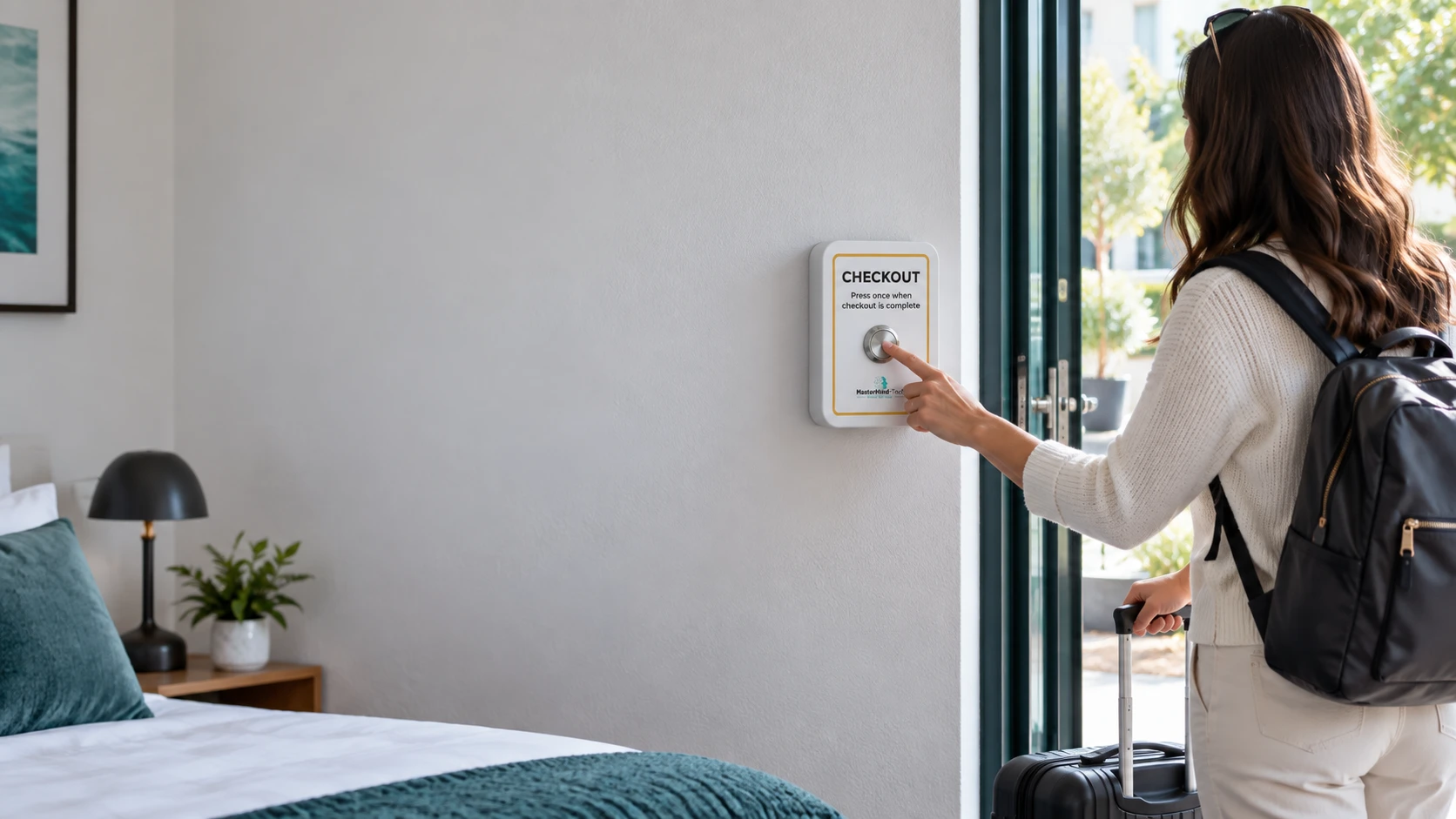
Una pressione.
Il passaggio successivo può avvenire automaticamente.
Pulsanti fisici per check-out, completamento delle pulizie e richieste di chiamata degli ospiti. Avvisa il team, aggiorna gli stati di check-out e pulizia dove supportato e avvia i flussi StayAssist con una semplice pressione.
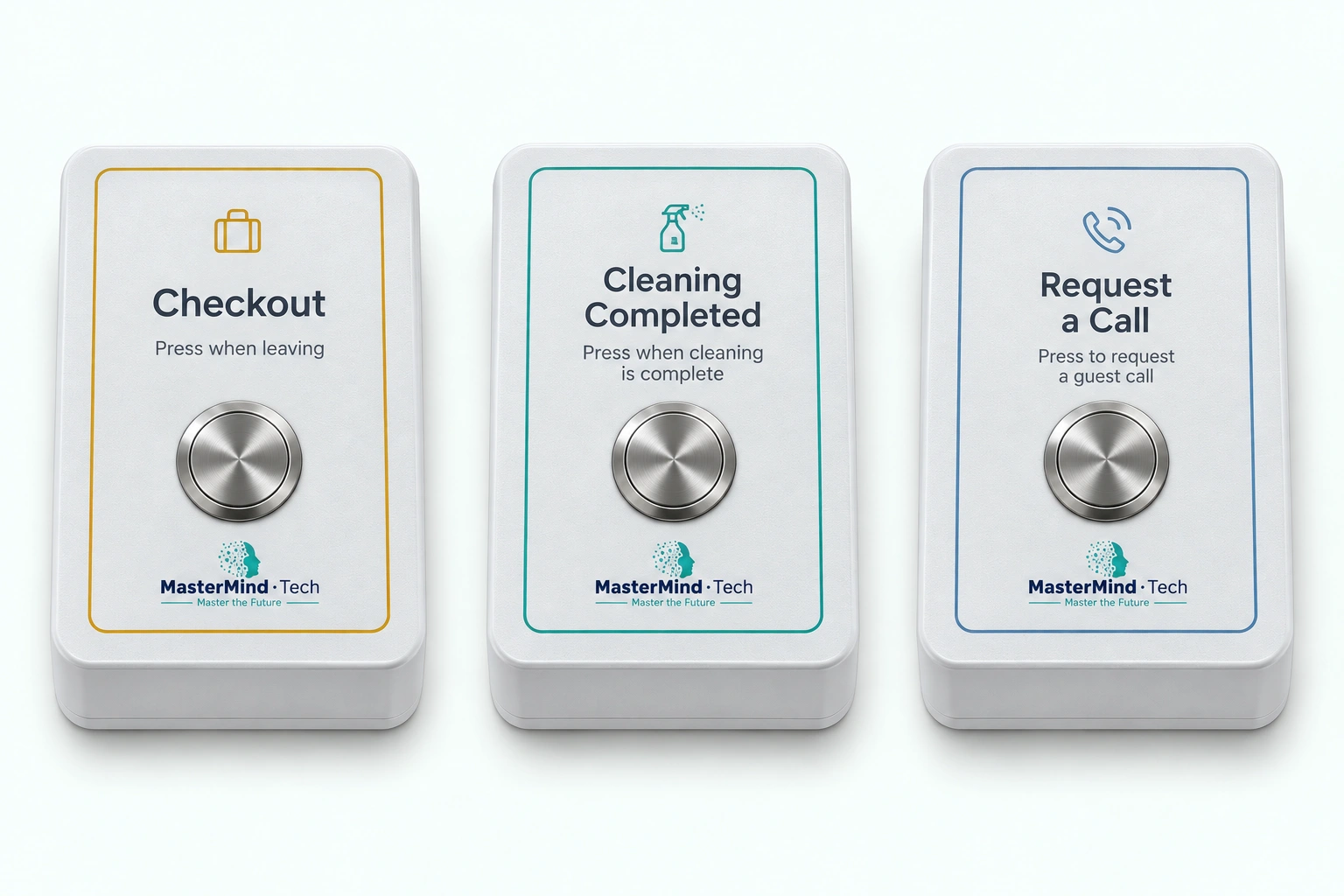
La stessa famiglia di involucri, con un ruolo chiaro per chi si trova nella struttura.
Una pressione del pulsante quando l'ospite va via segnala il check-out al team.
Invia una notifica al team, aggiorna uno stato supportato o avvia un flusso di lavoro StayAssist configurato.
Una pressione al termine della pulizia contrassegna la proprietà come pronta.
Informa il team, aggiorna uno stato pulito/pronto supportato o contatta l'ospite successivo tramite StayAssist.
Una pressione chiede a StayAssist di chiamare l'ospite della prenotazione corrente.
Utilizza i dettagli di contatto disponibili per la prenotazione corrente.
StayAlert collega il ruolo del pulsante e l'immobile a cui è assegnato ai passaggi successivi configurati per l'attività.
Un evento presso la struttura
Il ruolo operativo del pulsante
L'assegnazione del dispositivo
Le azioni successive nella tua configurazione
Mantieni il team informato nella piattaforma e tramite notifiche native.
Dove lo consentono il fornitore collegato e la sua API.
Aggiungi comunicazioni con ospiti e team intorno al segnale.
StayAlert segnala.
StayAssist comunica e orchestra.
Collega una partenza segnalata al team che prepara l'immobile, poi usa il completamento delle pulizie per orientare ciò che segue.
Quando l'ospite preme Checkout, StayAlert può avvisare il servizio di pulizia o un manager che la pulizia può iniziare. Può anche aggiornare il tuo PMS dove supportato o avviare un flusso di lavoro StayAssist.
Evento StayAlert
Push/e-mail o flusso di lavoro configurato
Il prossimo passaggio di consegne
Il team preme Cleaning Done quando l'immobile è pronto. Il segnale può informare i responsabili e aggiornare uno stato pulito o pronto supportato nel PMS.
Pulizie completate
Offri agli ospiti un modo fisico per richiedere assistenza senza trovare un numero di telefono, aprire un'app o avviare una chat.
Una pressione richiede a StayAssist di tentare immediatamente la chiamata configurata all'ospite nella prenotazione corrente della struttura.
Utilizza le informazioni di contatto dell'ospite disponibili per la prenotazione corrente.
I segnali di check-out e pulizia/pronto possono aggiornare gli stati PMS supportati. I dettagli disponibili della prenotazione possono anche guidare le comunicazioni agli ospiti tramite StayAssist.
Gli aggiornamenti disponibili dipendono dal fornitore collegato, dalla sua API e dalle autorizzazioni della configurazione.
Esplora le integrazioniPulsanti a parete, collegamento Wi-Fi diretto e assegnazione chiara all'immobile. Non servono elettricisti né un gateway StayControl.
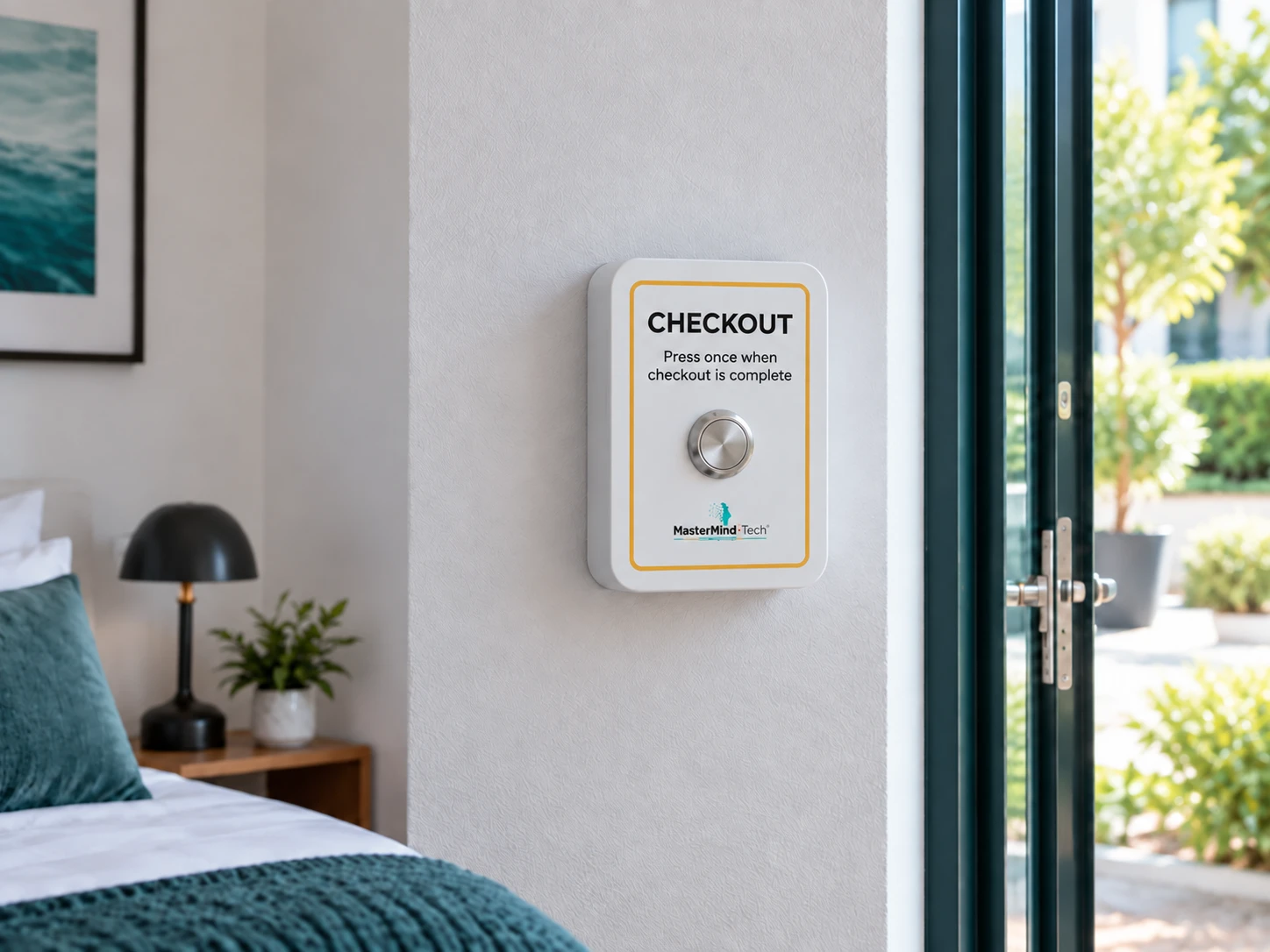
Monta con adesivo o viti in una posizione adatta al ruolo del pulsante.
Installa quattro batterie alcaline AA sostituibili e configura la connessione Wi-Fi.
Assegna il dispositivo all'immobile o alla camera corretti e al ruolo del pulsante nella piattaforma MasterMind.
Quattro batterie alcaline AA sostituibili. La durata della batteria dipende dall'uso e dalle condizioni operative.
Il supporto online e la configurazione guidata sono gratuiti. L'installazione in loco e l'onboarding da parte di MasterMind sono disponibili come servizi a pagamento.
Parliamo della tua configurazioneEsamina gli eventi nativi di check-out e pulizia per dispositivo e data, insieme alle assegnazioni e alle preferenze che mantengono ogni pulsante collegato all'immobile giusto.
| Ricevuto | Proprietà/stanza | Ruolo del pulsante | Evento |
|---|---|---|---|
| Appartamento 04 | Check-out | Checkout segnalato | |
| Appartamento 04 | Pulizia completata | Immobile pronto |
Un record di evento non conferma che una notifica è stata consegnata o che un'azione di follow-up è stata completata.
StayAssist conserva la propria cronologia delle chiamate e del flusso di lavoro.
Acquista StayAlert una volta per i segnali operativi nativi. Aggiungi comunicazioni e flussi di lavoro StayAssist dove le tue operazioni ne hanno bisogno.
Le chiamate e i messaggi StayAssist vengono addebitati separatamente in base al consumo.
Ruoli dei pulsanti, connettività, configurazione e cosa succede dopo una pressione.
Parliamo della tua configurazioneCheckout segnala la partenza. Cleaning Done indica che l'immobile è pronto. Call Request chiede a StayAssist di tentare la chiamata configurata all'ospite della prenotazione corrente. I tre ruoli usano la stessa famiglia di involucri, con etichette, icone e colori distinti.
No. Segnala il check-out quando viene premuto; non rileva autonomamente l'assenza di persone e non identifica chi lo preme.
Il pulsante Pulizia completata segnala che le pulizie sono terminate e l'immobile è pronto. Può avvisare il team, aggiornare il PMS dove supportato e avviare un flusso StayAssist configurato per contattare l'ospite successivo. Non aggiunge una verifica separata di ispezione o di idoneità dell'immobile a seguito della manutenzione.
Sì. Quando la struttura è pronta in anticipo, i dettagli della prenotazione disponibili possono guidare StayAssist a contattare l'ospite successivo e proporre il check-in anticipato, se configurato. La configurazione determina se l'offerta è appropriata e se è a pagamento.
Sì. StayAlert offre notifiche push ed e-mail native e una cronologia degli eventi nella piattaforma. StayAssist aggiunge chiamate, SMS, WhatsApp e azioni successive configurate. Il ruolo Call Request usa StayAssist per il tentativo di chiamata.
Sì, dove il PMS collegato e la relativa API supportano l'operazione. Checkout può aggiornare un campo di check-out o uno stato supportato; Cleaning Done può aggiornare uno stato pulito o pronto supportato. Campi e autorizzazioni disponibili dipendono dal fornitore.
StayAssist tenta immediatamente la chiamata configurata all'ospite nella prenotazione corrente della struttura. Utilizza le informazioni di contatto degli ospiti disponibili; una richiesta non garantisce che la chiamata riceva risposta.
Non è necessaria alcuna app per premere un pulsante StayAlert. Per Richiedi una chiamata, StayAssist chiama il contatto associato alla prenotazione corrente; l'ospite deve essere raggiungibile su quel telefono.
Montalo con adesivo o viti, inserisci quattro batterie alcaline AA sostituibili, configura Wi-Fi e assegna la proprietà o la stanza e il ruolo del pulsante. Si collega direttamente tramite Wi-Fi senza gateway StayControl o elettricista.
Circa 3 anni. La durata della batteria dipende dall'uso e dalle condizioni operative. StayAlert utilizza quattro batterie alcaline AA sostituibili.
StayAlert necessita della connettività Wi-Fi per inviare un evento alla piattaforma. Può riprovare a inviare un evento, ma non memorizza gli eventi a tempo indeterminato. Un'interruzione prolungata può impedire la consegna.
StayAlert è un acquisto hardware una tantum senza abbonamento ricorrente all'hardware. Sono disponibili sconti quantità. Assistenza online e configurazione guidata sono gratuite; installazione e avviamento sul posto da parte di MasterMind sono servizi a pagamento. Le comunicazioni StayAssist si addebitano separatamente a consumo.
Parla delle tue proprietà, dei ruoli dei pulsanti e del follow-up di cui il tuo team ha bisogno.