
Gast
Check-out
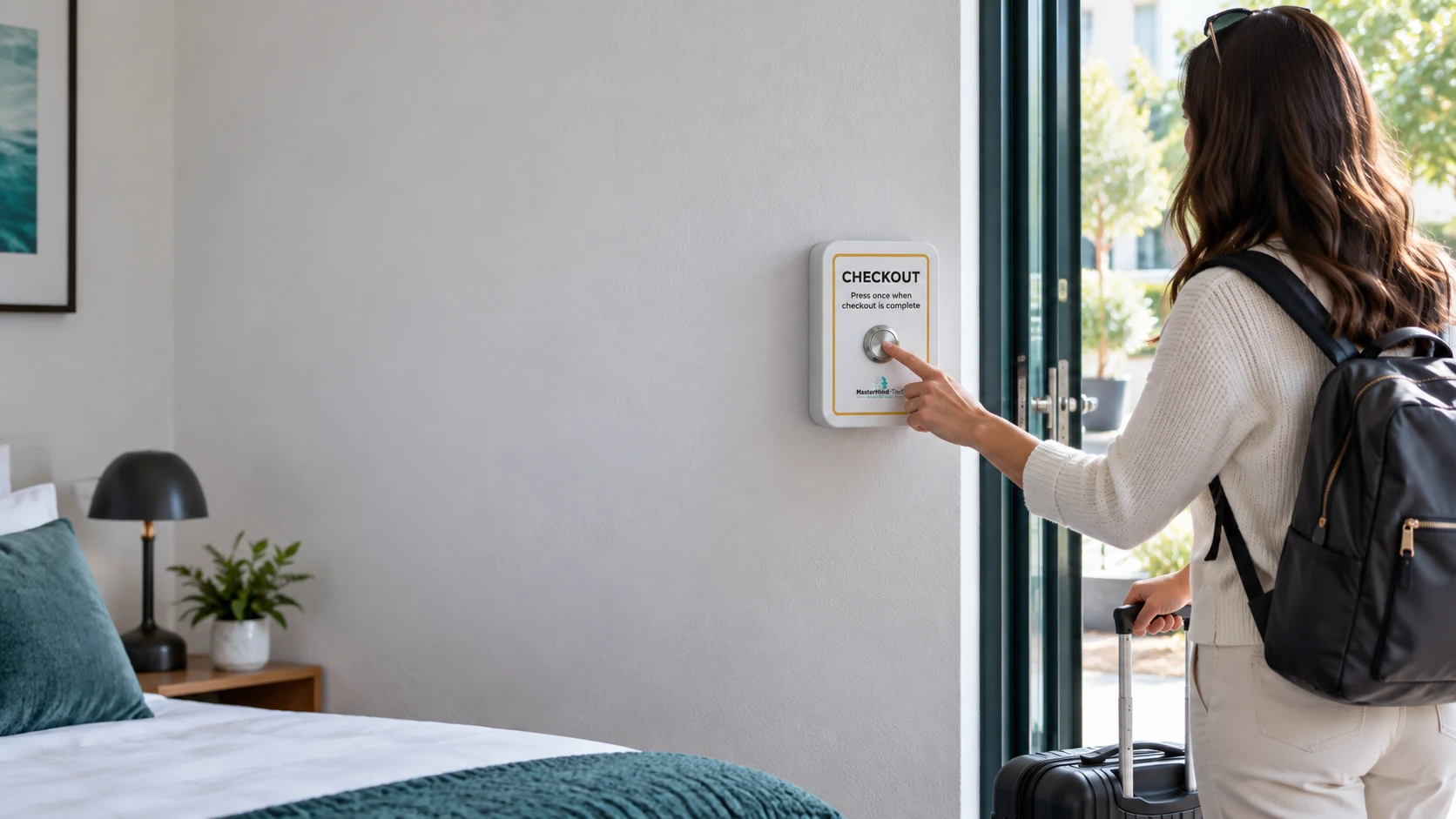
Beim Verlassen meldet der Gast dem Team per Tastendruck den Check-out.
Abreise gemeldet
Team informieren, einen unterstützten Status aktualisieren oder einen konfigurierten StayAssist-Ablauf starten.

Ein Tastendruck.
Der nächste Schritt kann automatisch folgen.
Physische Tasten für Check-out, abgeschlossene Reinigung und Rückrufwünsche. Informieren Sie Ihr Team, aktualisieren Sie unterstützte Check-out- oder Reinigungsstatus und starten Sie konfigurierte StayAssist-Abläufe per Tastendruck.
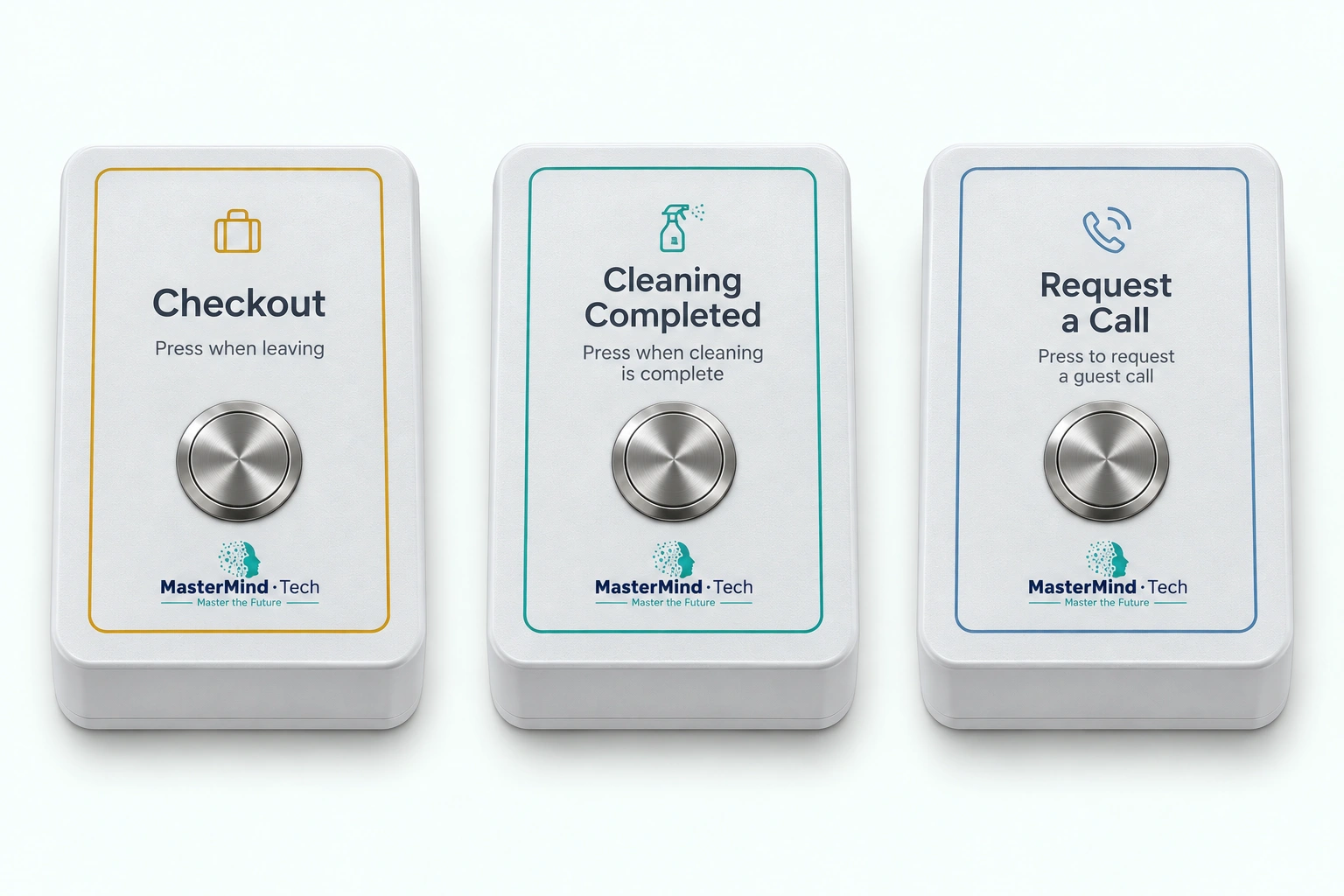
Gleiche Gerätefamilie, klare Aufgabe für die Person vor Ort.
Beim Verlassen meldet der Gast dem Team per Tastendruck den Check-out.
Team informieren, einen unterstützten Status aktualisieren oder einen konfigurierten StayAssist-Ablauf starten.
Nach der Reinigung meldet ein Tastendruck die Unterkunft als bereit.
Team informieren, einen unterstützten Reinigungs- oder Bereitschaftsstatus setzen oder den nächsten Gast über StayAssist kontaktieren.
Ein Tastendruck veranlasst StayAssist, einen Anruf beim Gast der aktuellen Buchung zu versuchen.
Nutzt die Kontaktdaten der aktuellen Buchung.
StayAlert verbindet Tastenfunktion und Zuordnung zur Unterkunft mit den für Ihren Betrieb konfigurierten Folgeschritten.
Ereignis in der Unterkunft
Betriebliche Funktion der Taste
Zuordnung des Geräts
Folgeschritt Ihrer Konfiguration
Halten Sie das Team über die Plattform und direkte Benachrichtigungen auf dem Laufenden.
Soweit der Anbieter und seine API es ermöglichen.
Ergänzen Sie zum Signal die Kommunikation mit Gästen und Team.
StayAlert signalisiert.
StayAssist kommuniziert und steuert Abläufe.
Verbinden Sie die gemeldete Abreise mit der Vorbereitung durch das Team. Nach abgeschlossener Reinigung kann der nächste Schritt folgen.
Drückt der Gast Check-out, kann StayAlert Housekeeping oder eine verantwortliche Person informieren, dass die Reinigung beginnen kann. Unterstützte PMS-Aktualisierungen oder ein StayAssist-Ablauf sind ebenfalls möglich.
StayAlert-Ereignis
Push / E-Mail oder konfigurierter Ablauf
Nächste Übergabe
Housekeeping drückt „Reinigung abgeschlossen“, wenn die Unterkunft bereit ist. Das Signal kann Verantwortliche informieren und einen unterstützten Reinigungs- oder Bereitschaftsstatus im PMS aktualisieren.
Reinigung abgeschlossen
Gäste können physisch Hilfe anfordern, ohne eine Telefonnummer zu suchen, eine App zu öffnen oder einen Chat zu starten.
Ein Tastendruck veranlasst StayAssist, sofort den konfigurierten Anruf beim Gast der aktuellen Buchung der Unterkunft zu versuchen.
Nutzt die verfügbaren Kontaktdaten des Gastes aus der aktuellen Buchung.
Check-out- und Bereitschaftssignale können unterstützte PMS-Status aktualisieren. Verfügbare Buchungsdaten können außerdem die Gästekommunikation über StayAssist unterstützen.
Verfügbare Aktualisierungen hängen vom verbundenen Anbieter, seiner API und den Berechtigungen Ihrer Einrichtung ab.
Integrationen entdeckenWandmontierte Tasten, direkte WLAN-Verbindung und klare Zuordnung zur Unterkunft. Weder eine Elektrofachkraft noch ein StayControl-Gateway sind erforderlich.
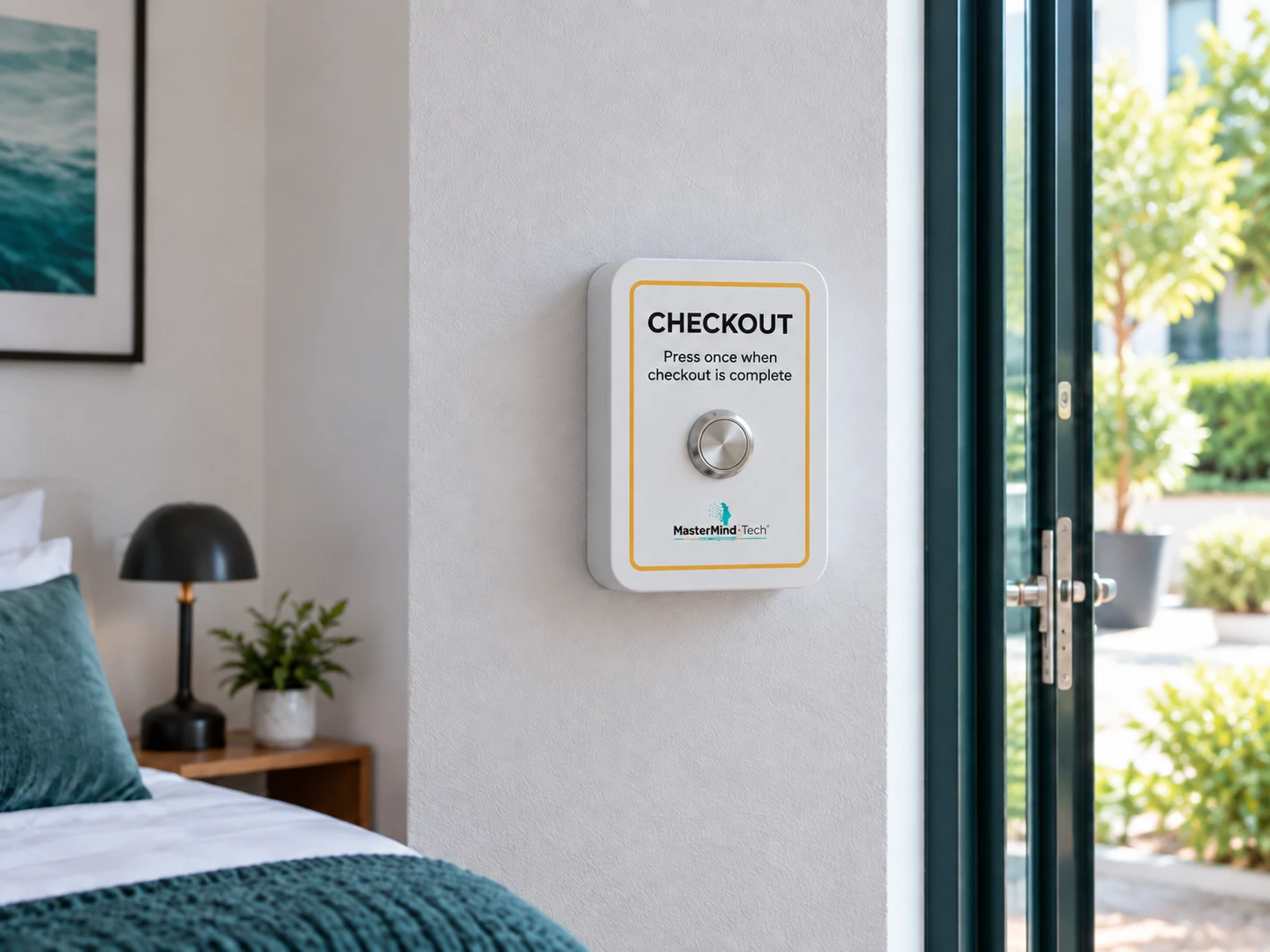
Mit Klebefläche oder Schrauben an einem für die Funktion geeigneten Ort befestigen.
Vier austauschbare AA-Alkalibatterien einsetzen und WLAN konfigurieren.
Das Gerät in der MasterMind-Plattform der richtigen Unterkunft beziehungsweise dem Raum und der Tastenfunktion zuordnen.
Vier austauschbare AA-Alkalibatterien. Die Laufzeit hängt von Nutzung und Betriebsbedingungen ab.
Online-Support und angeleitete Einrichtung sind kostenlos. Installation und Einführung vor Ort durch MasterMind sind kostenpflichtig verfügbar.
Ihr Setup besprechenPrüfen Sie direkte Check-out- und Reinigungsereignisse nach Gerät und Datum sowie die Zuordnungen und Einstellungen jeder Taste.
| Empfangen | Unterkunft / Raum | Tastenfunktion | Ereignis |
|---|---|---|---|
| Apartment 04 | Check-out | Check-out gemeldet | |
| Apartment 04 | Reinigung abgeschlossen | Unterkunft bereit |
Ein Ereignisdatensatz bestätigt weder die Zustellung einer Benachrichtigung noch den Abschluss einer Folgeaktion.
StayAssist führt einen eigenen Anruf- und Ablaufverlauf.
Kaufen Sie StayAlert einmalig für direkte betriebliche Signale. Ergänzen Sie StayAssist-Kommunikation und Abläufe dort, wo Ihr Betrieb sie benötigt.
StayAssist-Anrufe und Nachrichten werden separat nach Nutzung berechnet.
Tastenfunktionen, Verbindung, Einrichtung und Schritte nach dem Drücken.
Ihr Setup besprechenCheck-out meldet die Abreise. „Reinigung abgeschlossen“ markiert die Unterkunft als bereit. „Rückruf anfordern“ veranlasst StayAssist zum konfigurierten Anrufversuch beim Gast der aktuellen Buchung. Die drei Funktionen verwenden dieselbe Gerätefamilie mit unterschiedlichen Beschriftungen, Symbolen und Farben.
Nein. Sie meldet den Check-out beim Drücken; sie erkennt weder eigenständig Leerstand noch identifiziert sie die drückende Person.
Die Taste „Reinigung abgeschlossen“ meldet eine bereite Unterkunft. Sie kann das Team informieren, unterstützte PMS-Daten aktualisieren und einen StayAssist-Ablauf für den nächsten Gast starten. Eine separate Inspektion oder Wartungsfreigabe ist damit nicht verbunden.
Ja. Ist die Unterkunft früh bereit, können verfügbare Buchungsdaten StayAssist beim Kontakt mit dem nächsten Gast unterstützen. Ein früher Check-in kann angeboten werden, sofern passend und konfiguriert; ob er kostenpflichtig ist, hängt von Ihrer Einrichtung ab.
Ja. StayAlert umfasst direkte Push- und E-Mail-Meldungen sowie einen Ereignisverlauf in der Plattform. StayAssist ergänzt Anrufe, SMS, WhatsApp und Folgeabläufe. Die Rückruffunktion benötigt StayAssist für ihren Anrufversuch.
Ja, wenn das verbundene PMS und seine API die jeweilige Aktion unterstützen. Check-out kann einen unterstützten Status aktualisieren; nach der Reinigung kann ein unterstützter Sauber- oder Bereitschaftsstatus gesetzt werden. Felder und Berechtigungen hängen vom Anbieter ab.
StayAssist versucht sofort den konfigurierten Anruf beim Gast der aktuellen Buchung. Es nutzt verfügbare Kontaktdaten; eine Anfrage garantiert keine Annahme des Anrufs.
Zum Drücken einer StayAlert-Taste ist keine App nötig. Bei einer Rückrufanfrage ruft StayAssist die zur aktuellen Buchung hinterlegte Nummer an; der Gast muss darüber erreichbar sein.
Befestigen Sie die Taste mit Klebefläche oder Schrauben, setzen Sie vier austauschbare AA-Alkalibatterien ein, konfigurieren Sie WLAN und ordnen Sie Unterkunft, Raum und Funktion zu. Die Verbindung erfolgt direkt über WLAN, ohne StayControl-Gateway oder Elektrofachkraft.
Etwa drei Jahre. Die Laufzeit hängt von Nutzung und Betriebsbedingungen ab. StayAlert verwendet vier austauschbare AA-Alkalibatterien.
StayAlert benötigt WLAN, um Ereignisse an die Plattform zu senden. Es kann den Versand erneut versuchen, speichert Ereignisse aber nicht unbegrenzt. Ein längerer Ausfall kann die Zustellung verhindern.
StayAlert wird einmalig als Hardware gekauft, ohne wiederkehrendes Hardware-Abonnement. Mengenpreise sind verfügbar. Online-Support und angeleitete Einrichtung sind kostenlos; Installation und Einführung vor Ort durch MasterMind sind kostenpflichtig. StayAssist-Kommunikation wird separat nach Nutzung berechnet.
Besprechen Sie Ihre Unterkünfte, Tastenfunktionen und die benötigten Folgeaktionen Ihres Teams.