

Guida alla configurazione di StayControl
Dal tuo account a un dispositivo funzionante. Segui questi sette passaggi per un'installazione StayControl, quindi controlla le letture e le impostazioni di notifica nello spazio che hai configurato.
I sette passaggi di configurazioneScegliere la posizione di montaggio e verificare l'alimentazione e Wi-Fi prima di collegare il dispositivo.
Leggi i consigli per l'installazione-
Crea l'accesso al tuo account
Apri la piattaforma MasterMind e scegli Nuovo account. Inserisci i dettagli dell'account richiesti, quindi controlla la tua casella di posta per l'e-mail di conferma dell'account. Utilizza le credenziali del tuo account per accedere.
Mantieni disponibili le credenziali dell'account per i passaggi rimanenti. Se hai già un account, usa quell'account invece di crearne un secondo.
Apri la piattaforma MasterMind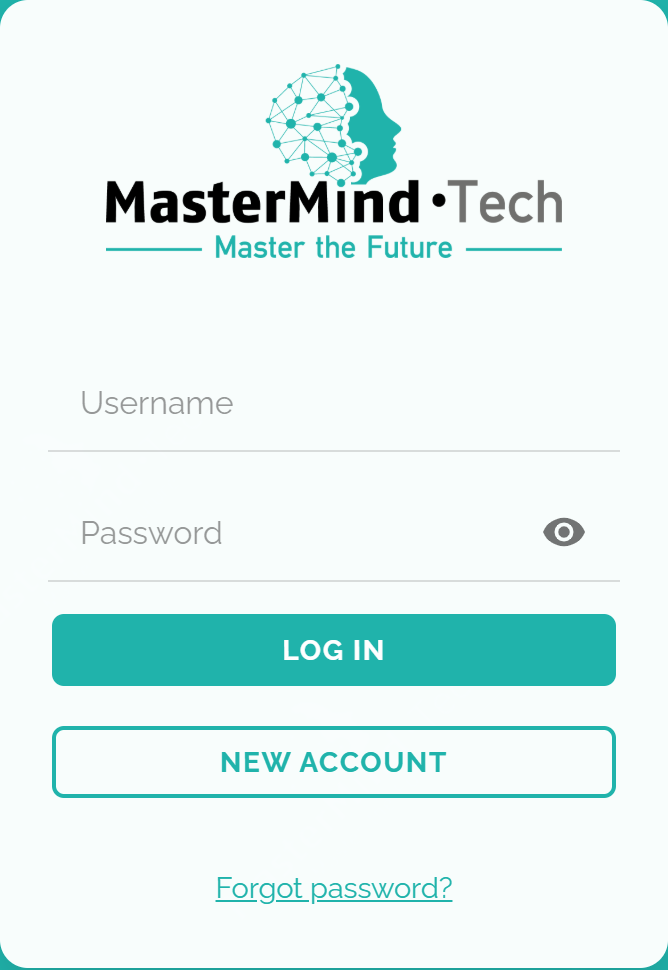
Accesso all'account: scegli Nuovo account per registrarti. -
Collega il tuo PMS o il channel manager, se necessario
Nella piattaforma, apri il menu e seleziona Centro integrazioni, quindi Nuova integrazione. Seleziona il provider supportato e inserisci i dettagli richiesti per quella connessione.
Questo passaggio è pertinente quando vuoi usare il contesto supportato della prenotazione o dell'ospite. Dati e azioni disponibili dipendono dal fornitore, dalle autorizzazioni e dal collegamento configurato. La presenza del fornitore nella panoramica delle integrazioni non garantisce ogni flusso o campo.
Consulta la panoramica delle integrazioni -
Crea o importa i tuoi spazi
Apri l'area degli spazi utilizzando l'icona della casa e scegli Aggiungi spazio. Crea uno spazio manualmente o utilizza l'opzione di importazione quando l'integrazione configurata lo supporta.
Inserisci le informazioni richieste e la capienza massima, poi aggiungi lo spazio. Usa un nome chiaro per identificare camera o immobile durante l'assegnazione dei dispositivi e la verifica delle notifiche. Controlla le informazioni importate senza presumere che ogni fornitore offra gli stessi campi.
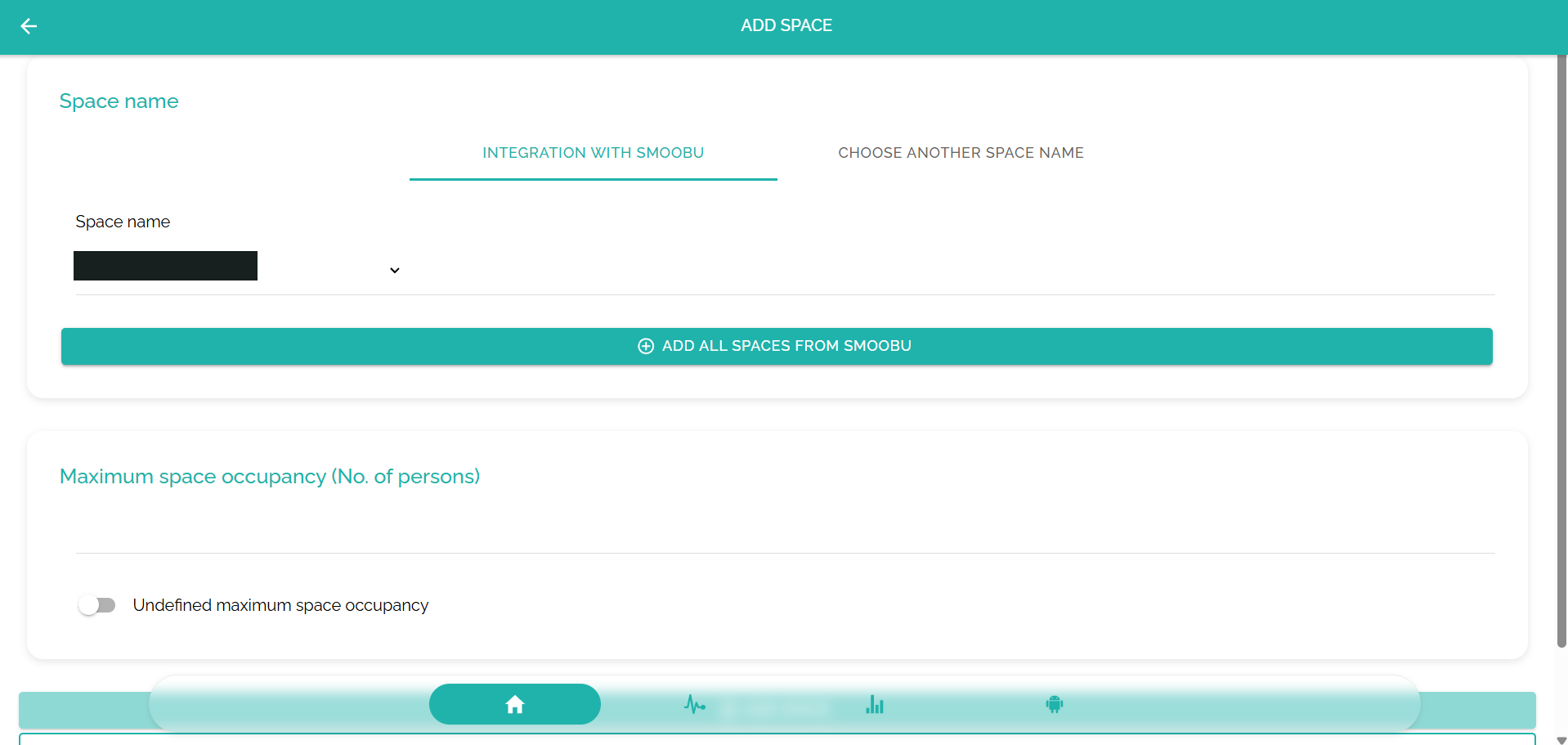
Aggiungi spazio: scegli l'importazione supportata o un nome manuale, quindi imposta la capienza massima. -
Collega StayControl al Wi-Fi
Collega StayControl all'alimentatore in dotazione. Da smartphone o computer, accedi alla rete Wi-Fi temporanea che identifica il dispositivo, per esempio MasterMind · Tech StayControl. Apri il portale di configurazione e copia il numero di serie visualizzato prima di proseguire.
Scegli Configura WiFi, seleziona la rete Wi-Fi compatibile a 2.4 GHz della struttura, inserisci la password e salva. Verifica l'esito del collegamento. Dopo una connessione riuscita, la rete temporanea scompare e il dispositivo inizia a misurare.
Se il portale di configurazione non si apre automaticamente, prova con un altro smartphone o computer. Se la connessione fallisce, controllare la password, la rete 2.4 GHz disponibile e il segnale nella posizione di montaggio effettiva prima di riprovare.
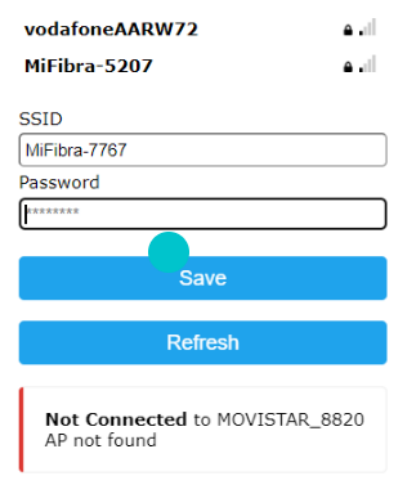
Seleziona la tua rete Wi-Fi e salva. Non connesso significa che il tentativo non è riuscito. 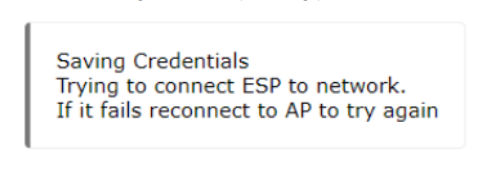
Il salvataggio delle credenziali avvia un tentativo di connessione; questo messaggio non è una conferma di successo. -
Aggiungi il dispositivo al suo spazio
Torna allo spazio che hai creato o importato. Scegli Aggiungi un dispositivo in questo sottolivello, assegna al dispositivo un nome riconoscibile e incolla il numero di serie copiato dal suo portale di configurazione.
Scegli Cerca dispositivo nel sistema. La piattaforma controlla il dispositivo e visualizza le scelte di notifica disponibili quando i controlli hanno esito positivo. Seleziona le notifiche che ti servono e scegli Aggiungi dispositivo. Confermare che il dispositivo venga visualizzato nello spazio previsto.
Se non è possibile trovare il dispositivo, ricontrollare il numero di serie copiato e la connessione Wi-Fi. Non assegnarlo a uno spazio diverso semplicemente per aggirare un problema di configurazione irrisolto.
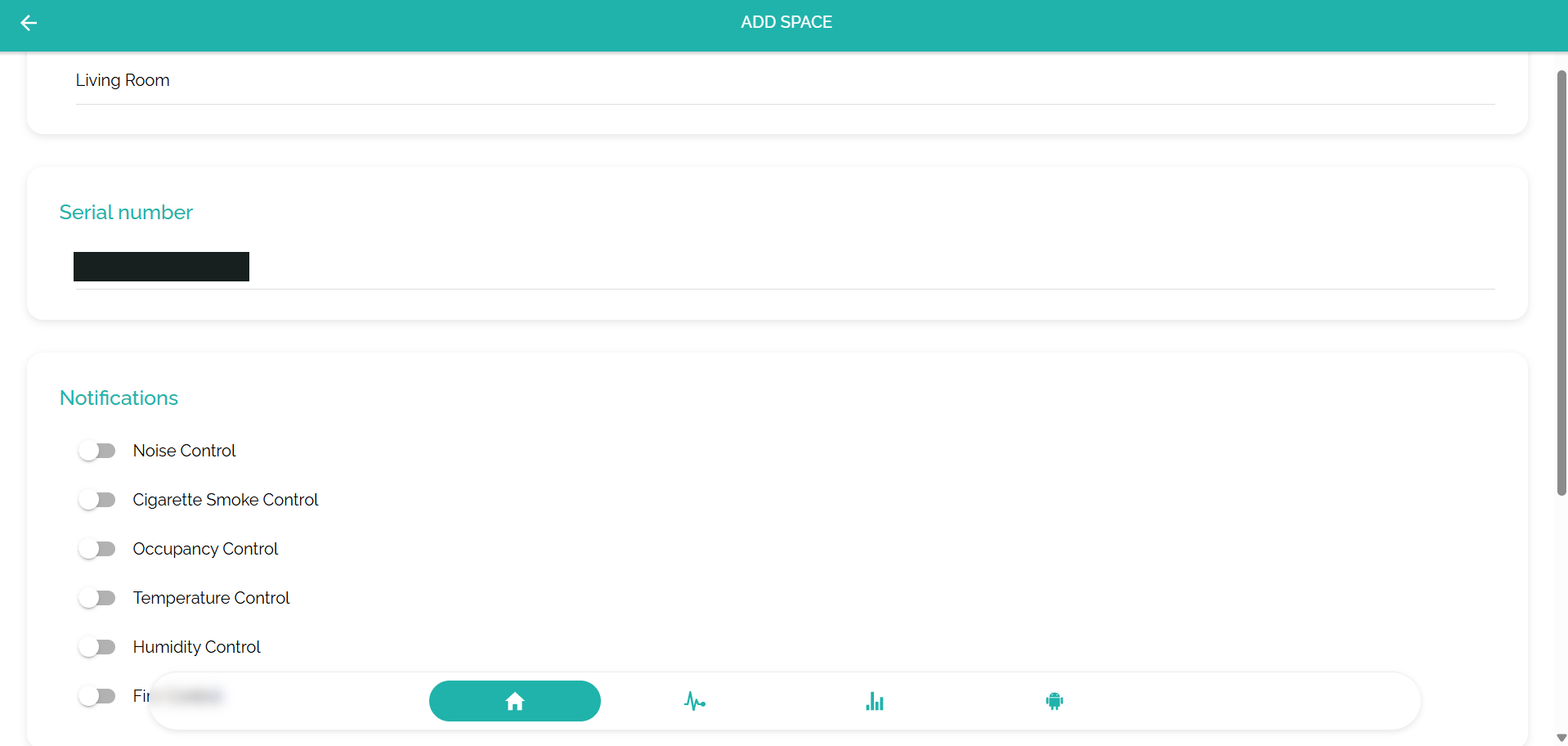
Assegnazione del dispositivo: utilizza il tuo numero di serie e seleziona le notifiche richieste. -
Configura monitoraggio e risposta
Utilizza l'icona a forma di ingranaggio del dispositivo per aprire la sua configurazione. Seleziona il parametro di monitoraggio, come rumore o fumo di sigaretta, e rivedi le impostazioni disponibili per quel parametro.
Imposta attivazioni diurne e notturne e destinatari delle notifiche adatti alle regole operative della struttura. Verifica il nome del dispositivo ed eventuali informazioni configurate sull'importo addebitabile per un incidente. Una configurazione nella piattaforma non conferisce di per sé il diritto di addebitare un importo all'ospite.
Laddove StayAssist è abilitato, configurare il flusso di lavoro di mediazione incidente e il percorso di contatto previsti. Il contatto con l'ospite dipende dal contesto disponibile, dai canali supportati e dalla configurazione del flusso di lavoro; non è una conseguenza automatica dell'aggiunta dell'hardware.
Esplora la mediazione degli incidenti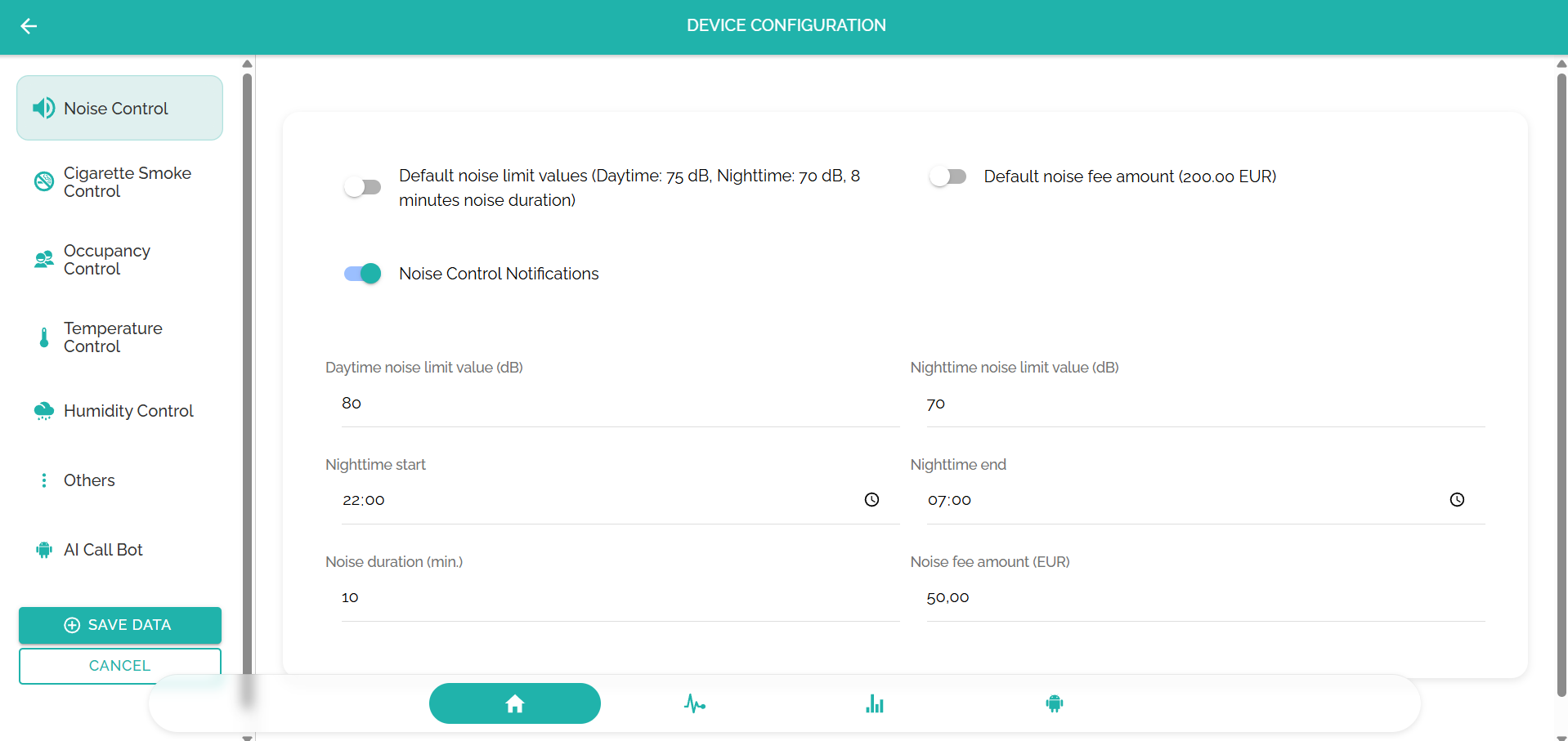
Seleziona un parametro di monitoraggio e verifica le impostazioni. Soglie e importi mostrati sono esempi, non raccomandazioni. -
Conferma che il dispositivo sia operativo
Verificare che il dispositivo assegnato sia online e riporti le letture nello spazio corretto. Esamina le selezioni e i destinatari delle notifiche e conferma che la risposta configurata corrisponde alle responsabilità del tuo team.
Controlla il contesto dell'occupazione rispetto a un riferimento tranquillo noto e ricorda che l'occupazione è una stima, non un conteggio esatto delle persone. La prenotazione o l'associazione dell'ospite richiede i relativi dati connessi; non è garantita dalla sola installazione.
Esplora la gestione degli utenti, le notifiche, le statistiche e le aree di configurazione della piattaforma secondo necessità. Mantieni il dispositivo alimentato e connesso e rivisita le impostazioni quando cambiano la disposizione della stanza, la rete Wi-Fi o le regole operative.
Hai bisogno di aiuto con la tua installazione?
La consulenza online e l'assistenza alla configurazione sono gratuite. Scrivi all'assistenza indicando riferimento del dispositivo, spazio interessato e passaggio che non hai potuto completare. Non includere mai password o dati personali degli ospiti.