

StayControl-installationsguide
Från konto till fungerande enhet. Följ dessa sju steg för att installera StayControl och kontrollera sedan mätvärden och aviseringsinställningar i utrymmet du har konfigurerat.
Installationens sju stegVälj monteringsplats och kontrollera ström och Wi-Fi innan du ansluter enheten.
Läs installationsrekommendationerna-
Skapa kontoåtkomst
Öppna MasterMind-plattformen och välj New account. Ange de begärda kontouppgifterna och kontrollera sedan inkorgen efter kontobekräftelsen. Logga in med dina kontouppgifter.
Ha kontouppgifterna till hands för resterande steg. Om du redan har ett konto, använd det i stället för att skapa ett till.
Öppna MasterMind-plattformen
Kontoåtkomst: välj New account för att registrera dig. -
Anslut PMS eller kanalhanterare vid behov
Öppna menyn i plattformen och välj Integrations Centre och sedan New Integration. Välj leverantören som stöds och ange de uppgifter som anslutningen kräver.
Steget är relevant när du vill ha boknings- eller gästinformation som stöds. Tillgängliga data och åtgärder beror på leverantör, behörigheter och konfigurerad anslutning. Att en leverantör finns i integrationsöversikten garanterar inte alla arbetsflöden eller fält.
Se integrationsöversikten -
Skapa eller importera utrymmen
Öppna utrymmesområdet via husikonen och välj Add Space. Skapa ett utrymme manuellt eller använd importalternativet när den konfigurerade integrationen stöder det.
Ange begärd utrymmesinformation och maximal beläggning och lägg sedan till utrymmet. Välj ett tydligt namn så att rummet eller boendet kan identifieras när du tilldelar enheter och granskar aviseringar. Kontrollera importerad information i stället för att anta att alla leverantörer ger samma fält.
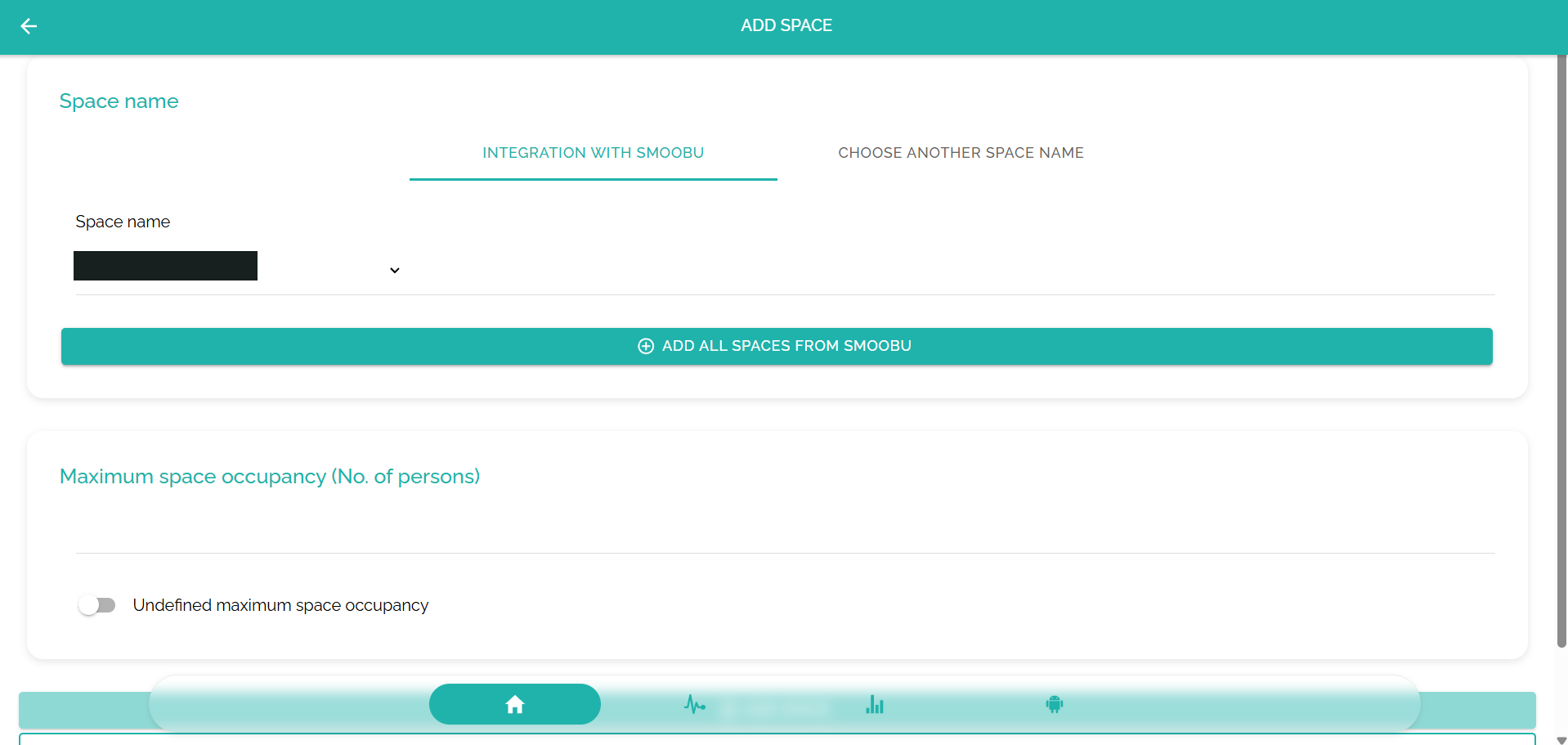
Add Space: välj import som stöds eller ett manuellt namn och ange sedan maximal beläggning. -
Anslut StayControl till Wi-Fi
Anslut StayControl till den medföljande strömkällan. Anslut din mobil eller dator till det tillfälliga Wi-Fi-nätverket som identifierar enheten, till exempel MasterMind · Tech StayControl. Öppna konfigurationsportalen och kopiera det visade serienumret innan du fortsätter.
Välj Configure WiFi, välj boendets kompatibla 2,4 GHz-Wi-Fi-nätverk, ange lösenordet och spara. Kontrollera anslutningsresultatet. När anslutningen lyckas försvinner det tillfälliga nätverket och enheten börjar mäta.
Om konfigurationsportalen inte öppnas automatiskt, prova en annan mobil eller dator. Om anslutningen misslyckas, kontrollera lösenordet, tillgängligt 2,4 GHz-nätverk och signalen vid den faktiska monteringsplatsen innan du försöker igen.
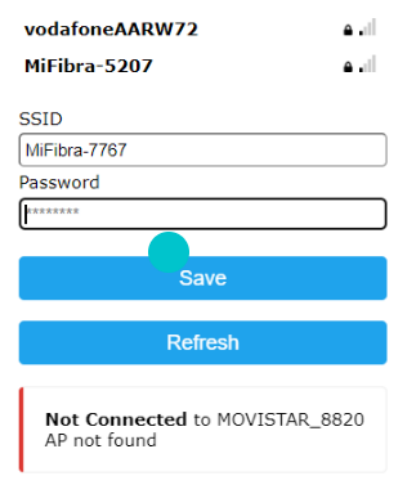
Välj ditt Wi-Fi-nätverk och spara. Not Connected betyder att försöket inte har lyckats. 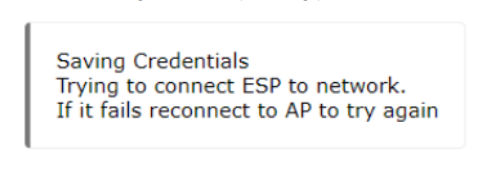
När uppgifterna sparas börjar ett anslutningsförsök. Meddelandet bekräftar inte att anslutningen lyckats. -
Lägg till enheten i dess utrymme
Återgå till utrymmet du skapade eller importerade. Välj Add a device in this sublevel, ge enheten ett tydligt namn och klistra in serienumret som kopierades från konfigurationsportalen.
Välj Search device in the system. Plattformen kontrollerar enheten och visar tillgängliga aviseringsval när kontrollerna lyckas. Välj de aviseringar du behöver och välj Add device. Bekräfta att enheten syns i avsett utrymme.
Om enheten inte hittas, kontrollera det kopierade serienumret och Wi-Fi-anslutningen igen. Tilldela den inte till ett annat utrymme bara för att kringgå ett olöst installationsproblem.
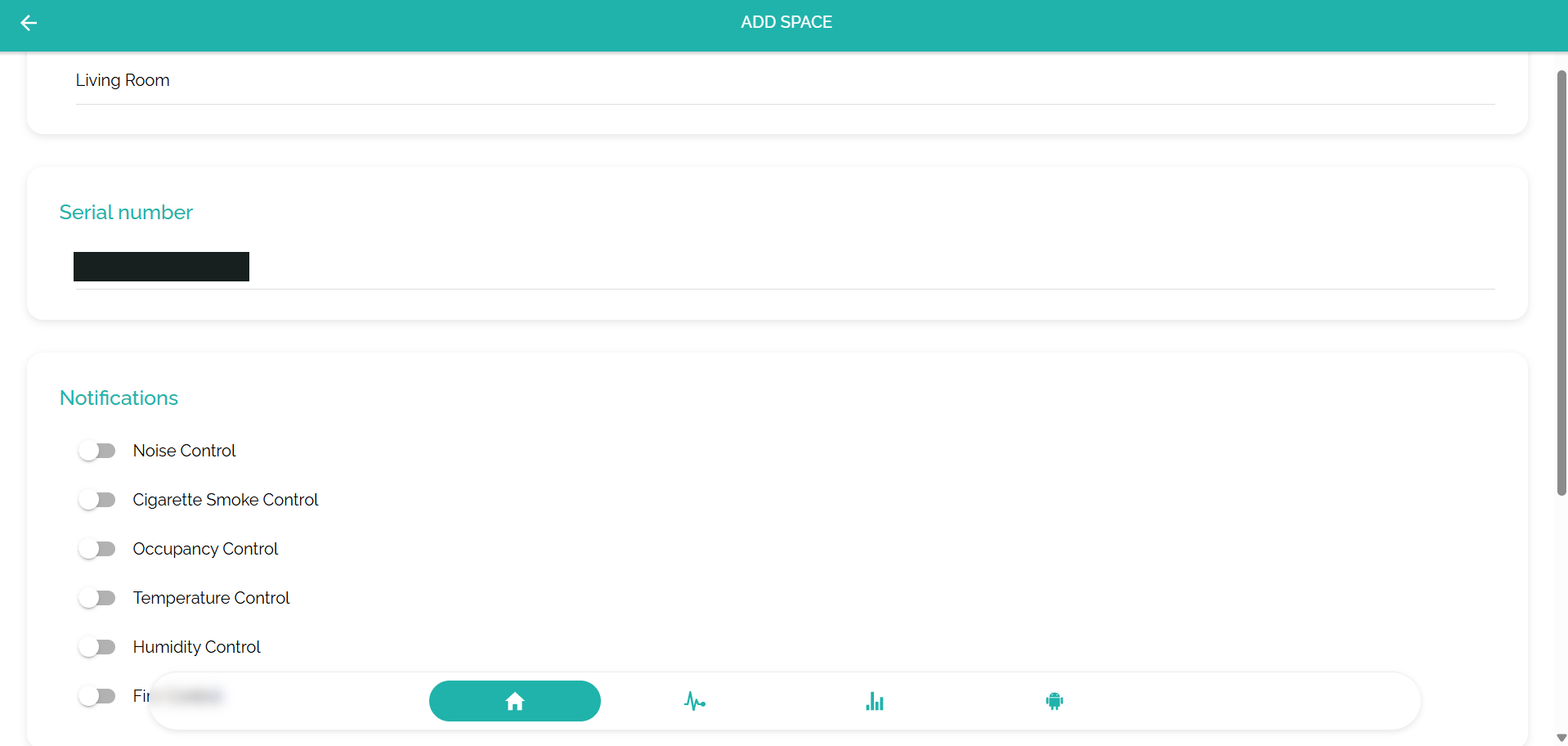
Enhetstilldelning: använd ditt eget serienummer och välj nödvändiga aviseringar. -
Konfigurera övervaknings- och åtgärdsinställningar
Öppna enhetens konfiguration med kugghjulsikonen. Välj övervakningsparameter, till exempel ljudnivå eller cigarettrök, och granska tillgängliga inställningar för parametern.
Ställ in lämpliga dag-/nattutlösare och aviseringsmottagare enligt boendets driftregler. Granska enhetsnamnet och eventuell konfigurerad information om incidentavgift. En inställning i plattformen fastställer inte i sig rätt att debitera en gäst.
Där StayAssist är aktiverat, konfigurera avsett incidenthanteringsflöde och kontaktväg. Gästkontakt beror på tillgänglig information, kanaler som stöds och arbetsflödets konfiguration. Den följer inte automatiskt av att hårdvaran läggs till.
Utforska incidenthantering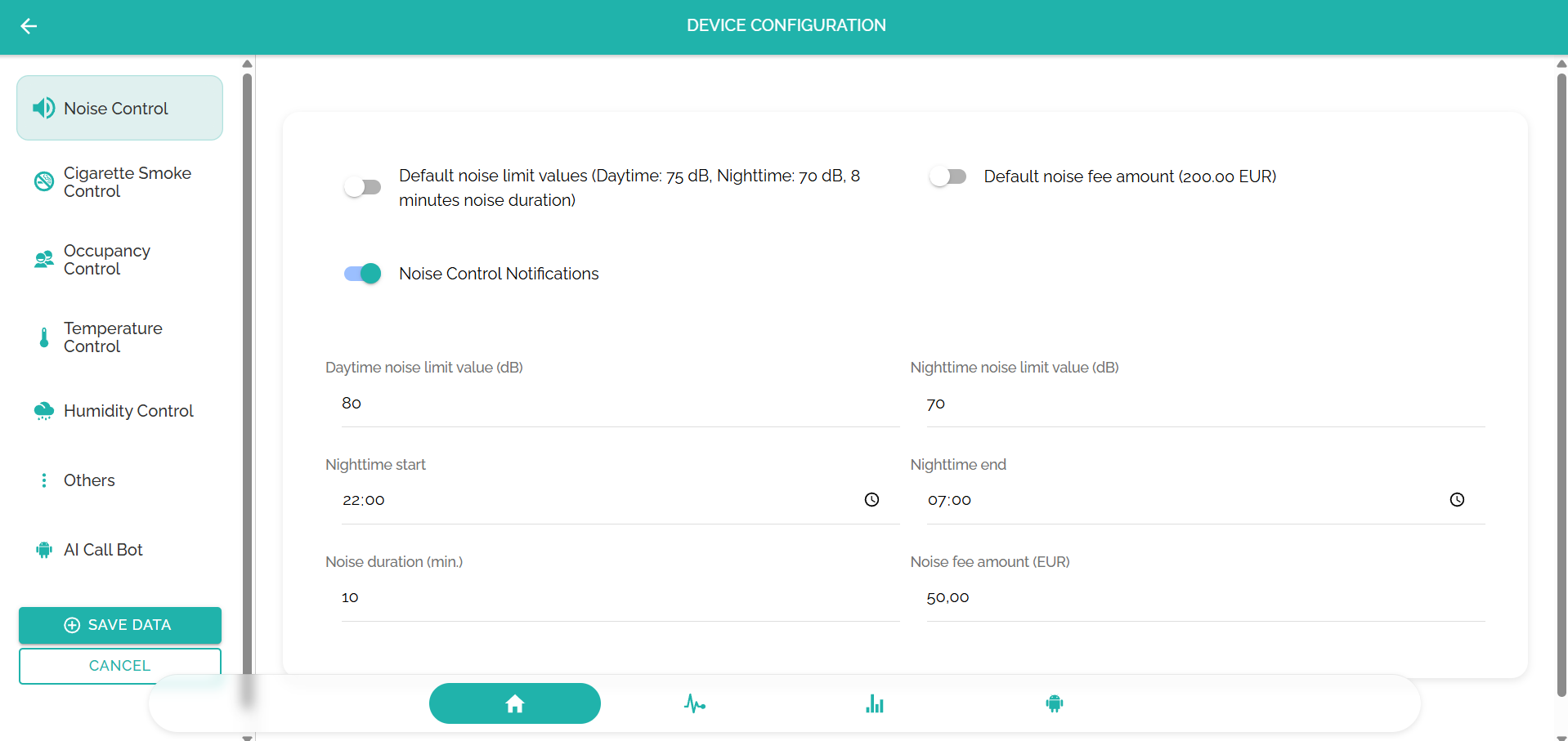
Välj en övervakningsparameter och granska inställningarna. Visade tröskelvärden och avgiftsbelopp är exempel, inte rekommendationer. -
Bekräfta att enheten fungerar
Kontrollera att den tilldelade enheten är ansluten och rapporterar mätvärden i rätt utrymme. Granska aviseringsval och mottagare och bekräfta att den konfigurerade åtgärden matchar personalens ansvar.
Kontrollera beläggningssammanhanget mot en känd lugn basnivå och kom ihåg att beläggning är en uppskattning, inte exakt personräkning. Koppling till bokning eller gäst kräver relevanta anslutna data och garanteras inte av installationen ensam.
Utforska plattformens användarhantering, aviseringar, statistik och konfigurationsområden vid behov. Håll enheten strömsatt och ansluten och se över inställningarna när planlösning, Wi-Fi-nätverk eller driftregler ändras.
Behöver du hjälp med installationen?
Vägledning online och installationssupport är kostnadsfria. Mejla supporten med enhetsreferens, berört utrymme och steget du inte kunde slutföra. Ta aldrig med lösenord eller gästers personuppgifter.