

Руководство настройки StayControl
От учетной записи до работающего устройства. Выполните семь шагов установки StayControl, затем проверьте показания и уведомления в настроенном пространстве.
Семь шагов настройкиВыберите место и проверьте питание и Wi-Fi до подключения.
Рекомендации по установке-
Создайте учетную запись
Откройте платформу MasterMind и выберите New account. Введите запрошенные данные и найдите письмо подтверждения. Войдите со своими учетными данными.
Сохраните учетные данные для следующих шагов. Если запись уже есть, используйте ее, не создавая вторую.
Открыть платформу MasterMind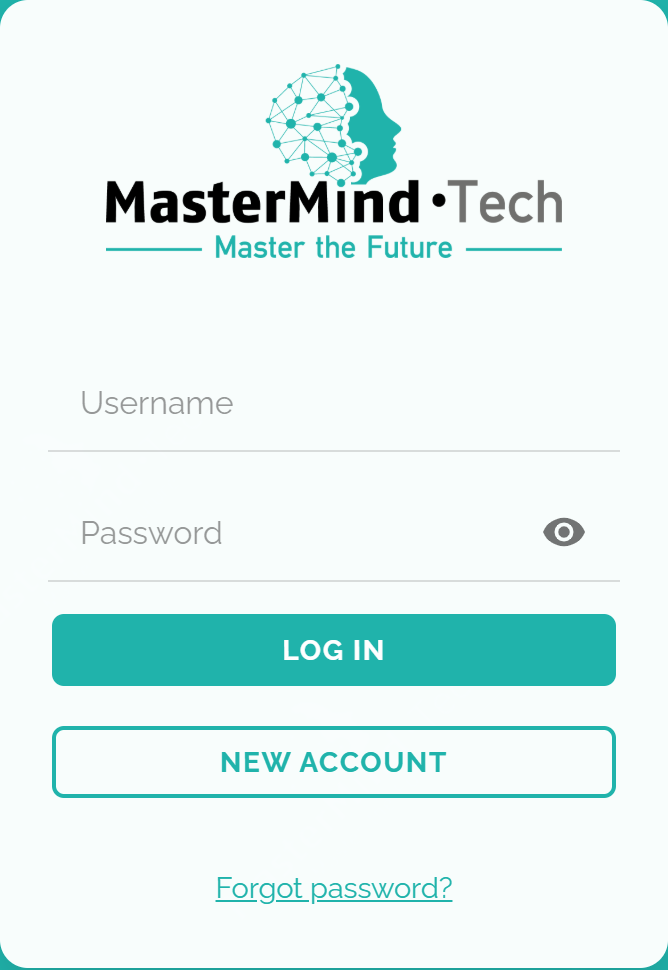
Вход: выберите New account для регистрации. -
При необходимости подключите PMS или менеджер каналов
В меню платформы выберите Integrations Centre, затем New Integration. Выберите поддерживаемого провайдера и введите запрошенные данные подключения.
Шаг нужен для поддерживаемого контекста бронирований и гостей. Данные и действия зависят от провайдера, разрешений и подключения. Наличие провайдера в обзоре не гарантирует каждое поле и сценарий.
Обзор интеграций -
Создайте или импортируйте пространства
Откройте раздел пространств значком дома и выберите Add Space. Создайте пространство вручную или импортируйте, если интеграция поддерживает.
Введите сведения и максимальную вместимость, затем добавьте пространство. Дайте понятное имя для назначения устройств и уведомлений. Проверьте импорт, не предполагая одинаковых полей у всех провайдеров.
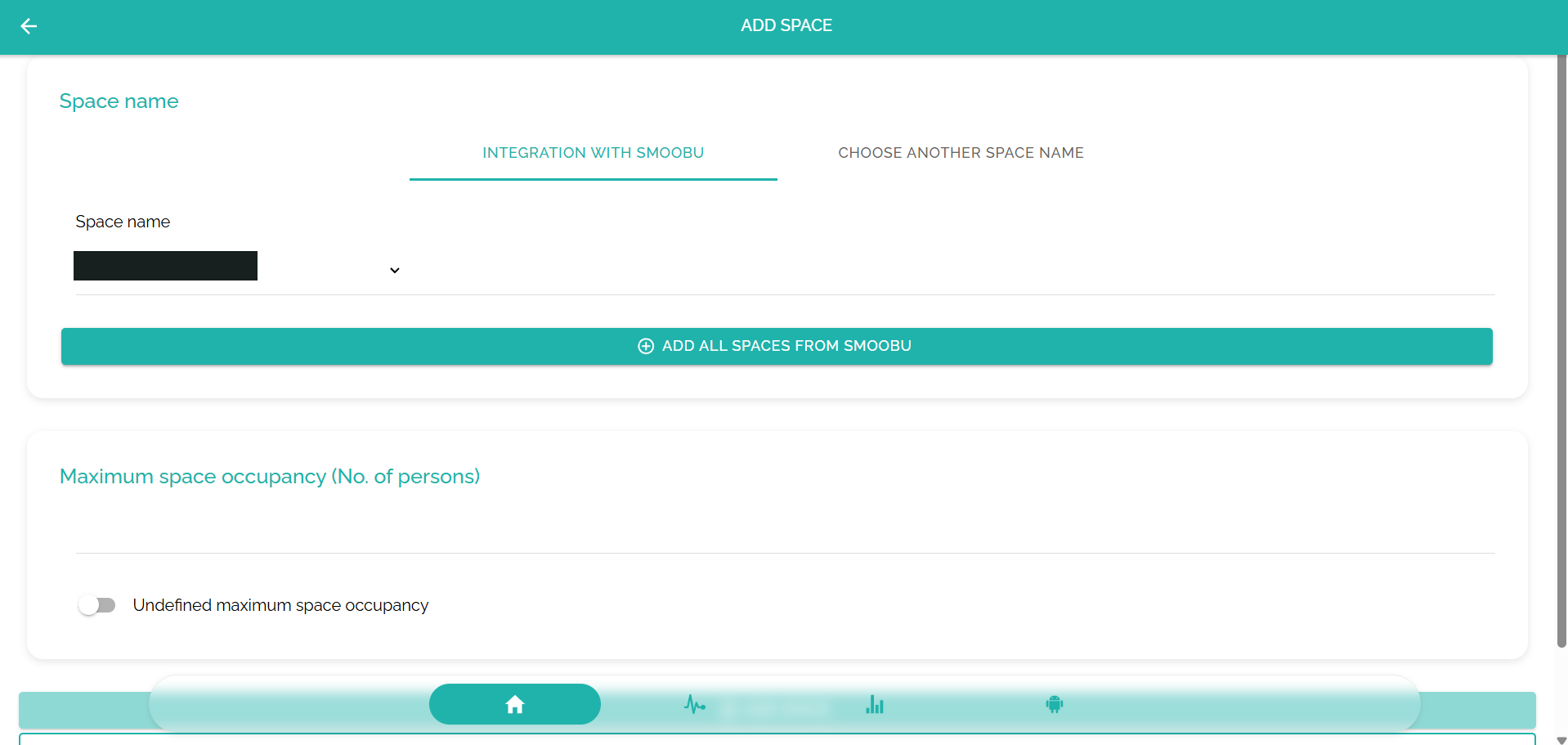
Add Space: выберите импорт или ручное имя и задайте максимальную вместимость. -
Подключите StayControl к Wi-Fi
Подключите StayControl к комплектному питанию. Со смартфона или компьютера подключитесь к временной сети устройства, например MasterMind · Tech StayControl. Откройте портал и скопируйте серийный номер.
Выберите Configure WiFi, сеть объекта 2,4 GHz, введите пароль и сохраните. Проверьте результат. После успеха временная сеть исчезает, устройство начинает измерения.
Если портал не открылся автоматически, попробуйте другой смартфон или компьютер. При ошибке проверьте пароль, сеть 2,4 GHz и сигнал в месте монтажа перед повтором.
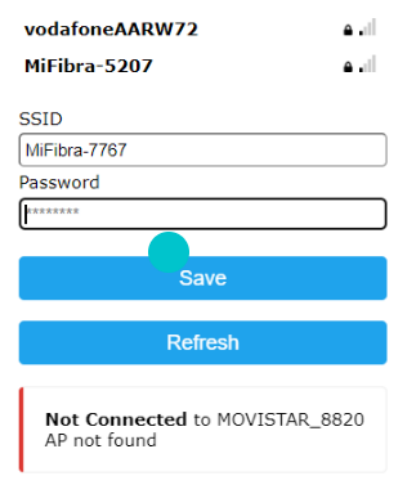
Выберите Wi-Fi и сохраните. Not Connected означает, что попытка не удалась. 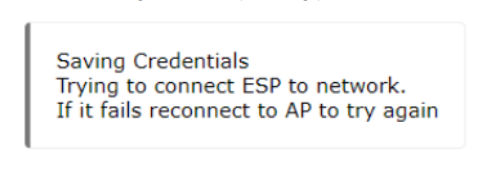
Сохранение данных запускает попытку подключения; сообщение не подтверждает успех. -
Добавьте устройство в пространство
Вернитесь в созданное или импортированное пространство. Выберите Add a device in this sublevel, задайте понятное имя и вставьте серийный номер из портала.
Выберите Search device in the system. При успешных проверках платформа покажет уведомления. Выберите нужные и нажмите Add device. Убедитесь, что устройство в нужном пространстве.
Если устройство не найдено, проверьте номер и Wi-Fi. Не назначайте другое пространство только для обхода нерешенной проблемы.
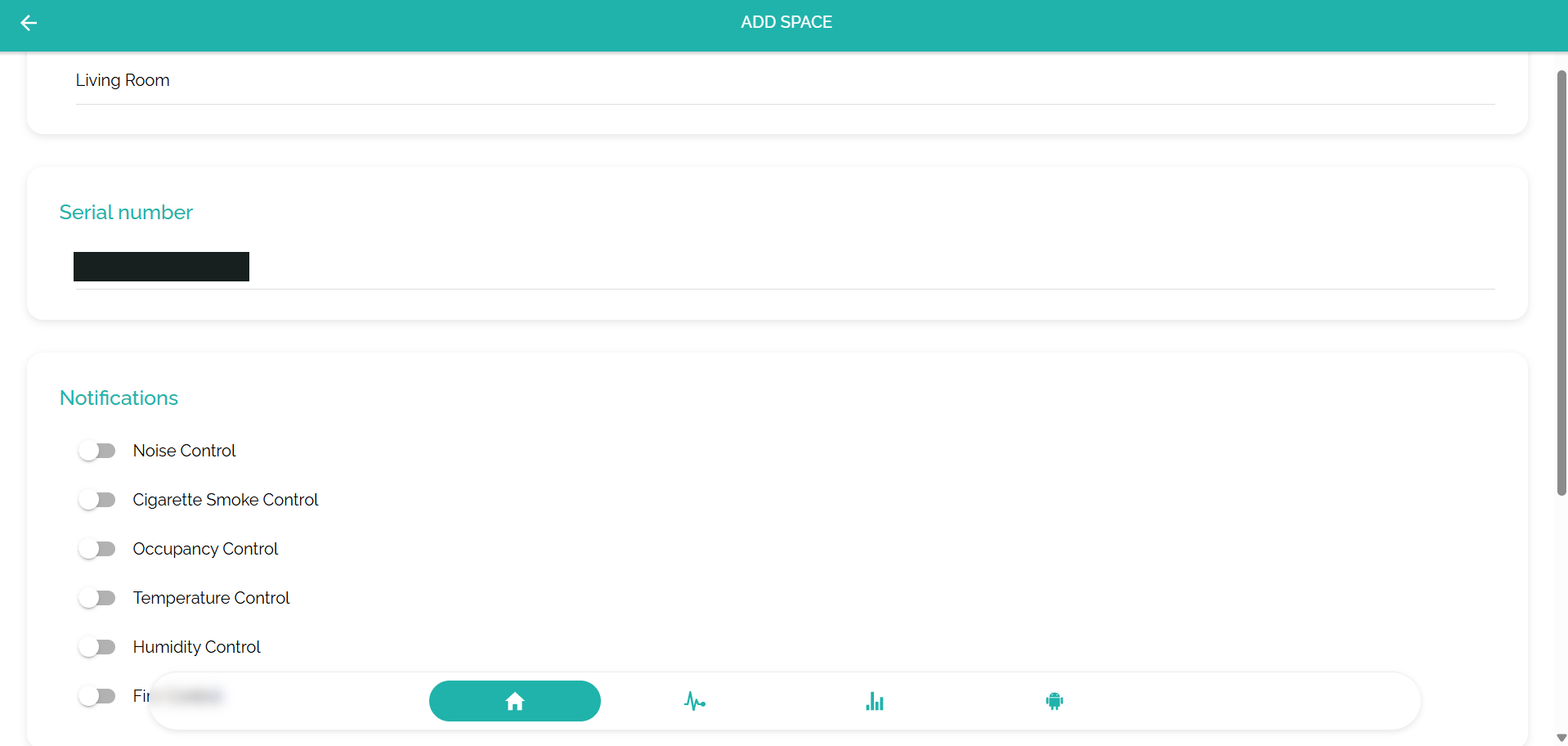
Назначение: используйте свой серийный номер и нужные уведомления. -
Настройте мониторинг и реагирование
Откройте конфигурацию значком шестеренки. Выберите параметр, например шум или сигаретный дым, и проверьте доступные настройки.
Задайте дневные/ночные условия и получателей по правилам объекта. Проверьте имя и настроенные сведения о плате за инцидент. Настройка платформы сама по себе не дает права взимать плату с гостя.
Если StayAssist включен, настройте сценарий урегулирования и путь контакта. Связь зависит от контекста, каналов и конфигурации и не возникает автоматически при добавлении оборудования.
Об урегулировании инцидентов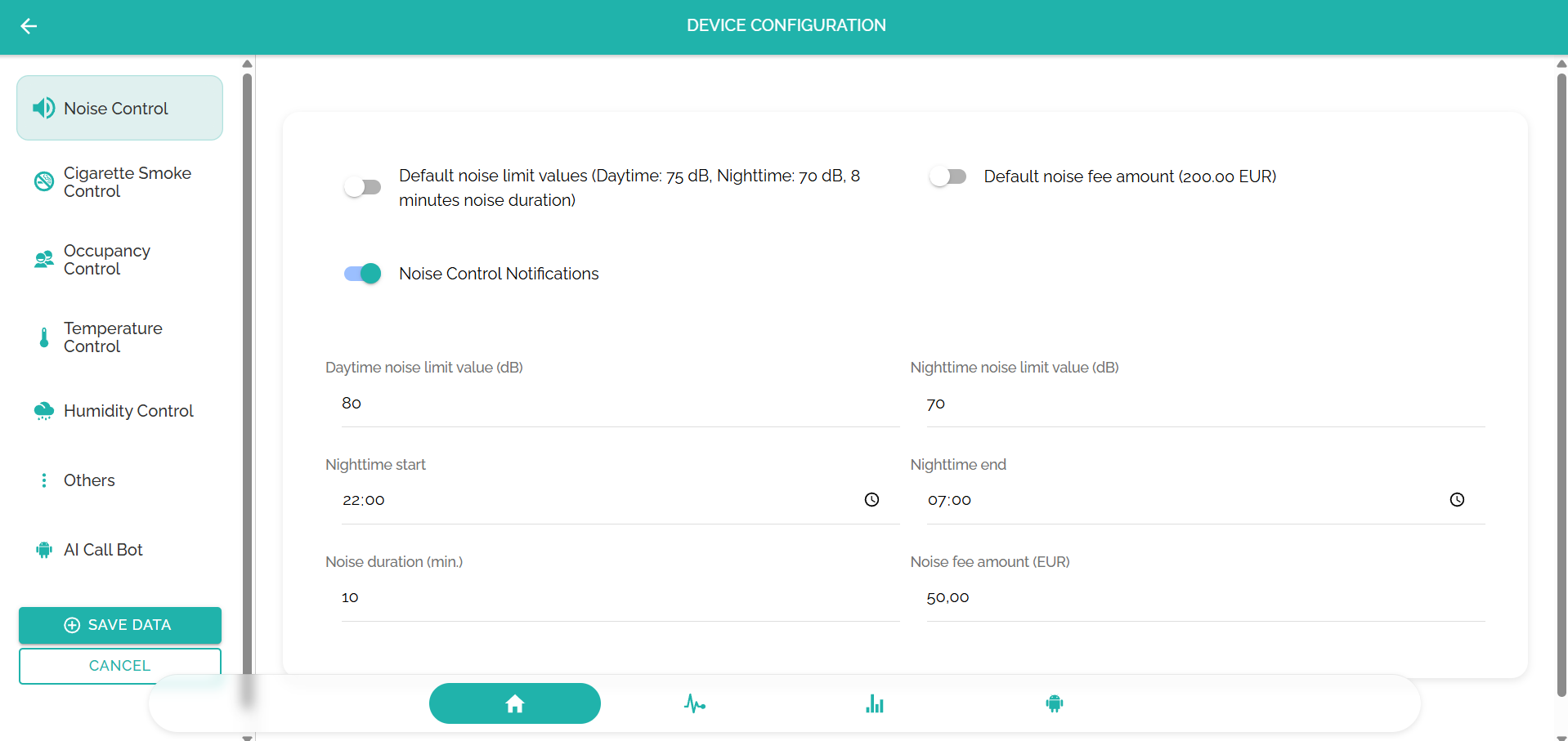
Выберите параметр и проверьте настройки. Показанные пороги и суммы — примеры, а не рекомендации. -
Подтвердите работу устройства
Проверьте, что устройство в сети и передает показания в нужное пространство. Проверьте уведомления, получателей и соответствие реагирования ответственности команды.
Сравните оценку числа людей с известным спокойным исходным уровнем: это оценка, а не точный подсчет. Связь с бронированием и гостем требует данных интеграции, одной установки недостаточно.
Изучите управление пользователями, уведомления, статистику и настройки. Сохраняйте питание и связь, пересматривайте настройки при изменении планировки, Wi-Fi и правил.
Нужна помощь с установкой?
Онлайн-рекомендации и помощь с настройкой бесплатны. В письме в службу поддержки укажите идентификатор устройства, помещение и шаг, который не удалось выполнить. Не отправляйте пароли и персональные данные гостей.