

Vodič za postavljanje StayControla
Od računa do uređaja u radu. Slijedite sedam koraka ugradnje, zatim provjerite očitanja i obavijesti postavljenog prostora.
Sedam koraka postavljanjaOdaberite mjesto montaže i provjerite napajanje i Wi-Fi prije povezivanja.
Pročitajte preporuke za ugradnju-
Stvorite pristup računu
Otvorite platformu MasterMind i odaberite New account. Unesite tražene podatke pa provjerite sandučić za potvrdu računa. Prijavite se svojim vjerodajnicama.
Sačuvajte vjerodajnice za preostale korake. Ako već imate račun, koristite ga umjesto stvaranja drugog.
Otvorite platformu MasterMind
Pristup računu: odaberite New account za registraciju. -
Povežite PMS ili upravitelj kanala po potrebi
Na platformi otvorite izbornik, odaberite Integrations Centre pa New Integration. Odaberite podržanog pružatelja i unesite tražene podatke veze.
Korak je relevantan za podržani kontekst rezervacije ili gosta. Podaci i radnje ovise o pružatelju, dopuštenjima i vezi. Prisutnost u pregledu integracija ne jamči svaki proces ili polje.
Pogledajte pregled integracija -
Stvorite ili uvezite prostore
Otvorite prostore ikonom kuće i odaberite Add Space. Stvorite prostor ručno ili uvezite kada integracija podržava.
Unesite tražene podatke i maksimalnu popunjenost pa dodajte prostor. Jasnim nazivom prepoznajte sobu ili objekt pri dodjeli uređaja i pregledu obavijesti. Provjerite uvezene podatke; ne daje svaki pružatelj ista polja.
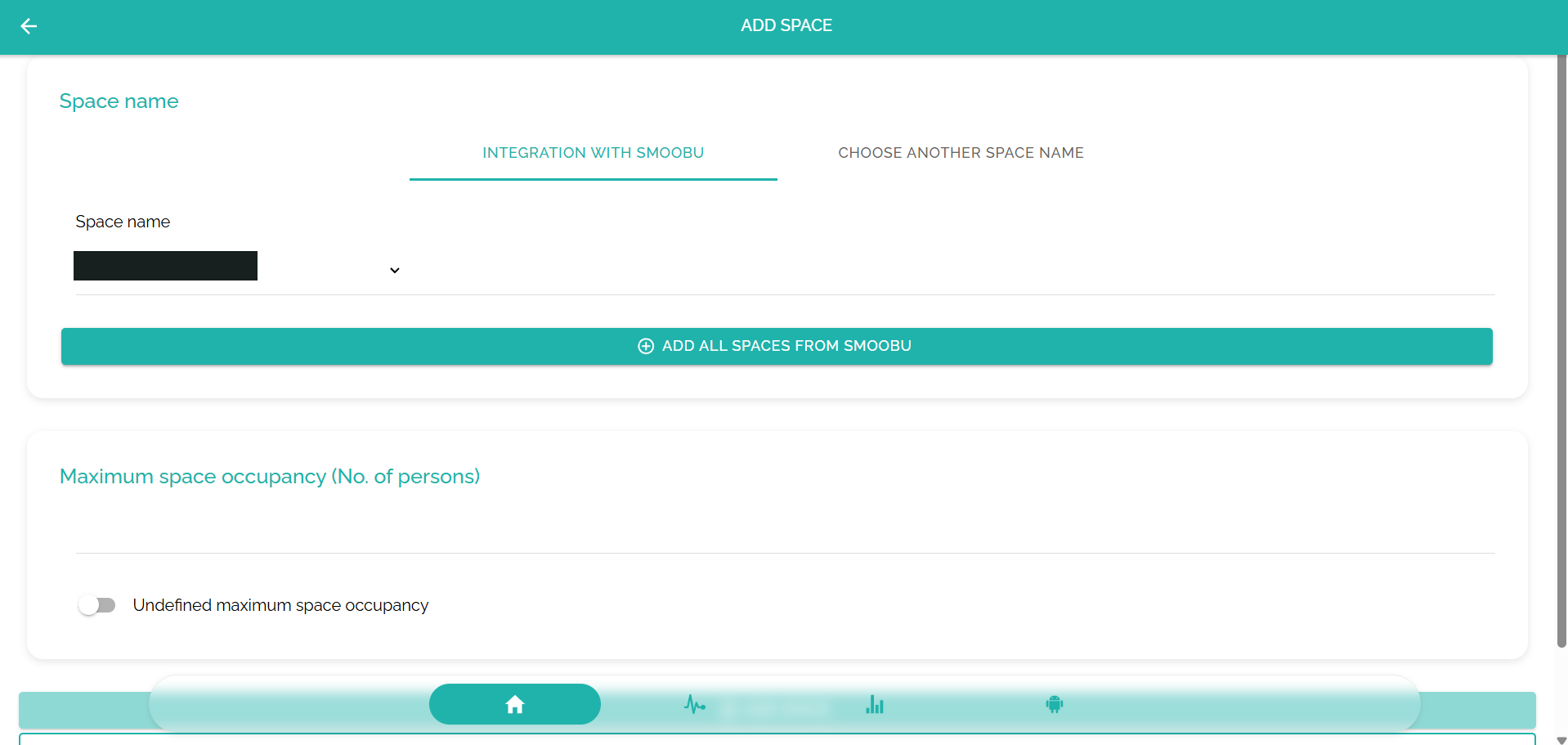
Add Space: odaberite podržani uvoz ili ručni naziv pa postavite maksimalnu popunjenost. -
Povežite StayControl na Wi-Fi
Priključite StayControl na priloženo napajanje. Mobitelom ili računalom spojite se na privremeni Wi-Fi uređaja, primjerice MasterMind · Tech StayControl. Otvorite portal i kopirajte serijski broj prije nastavka.
Odaberite Configure WiFi, kompatibilnu mrežu objekta od 2,4 GHz, unesite lozinku i spremite. Provjerite rezultat. Nakon uspjeha privremena mreža nestaje i uređaj počinje mjeriti.
Ako se portal ne otvori automatski, pokušajte drugi mobitel ili računalo. Ako veza ne uspije, provjerite lozinku, mrežu od 2,4 GHz i signal na stvarnom mjestu montaže pa ponovite.
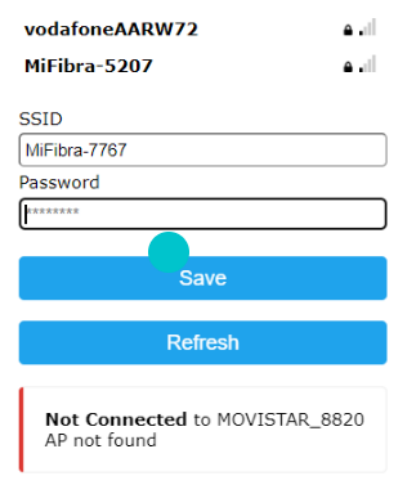
Odaberite Wi-Fi i spremite. Not Connected znači da pokušaj nije uspio. 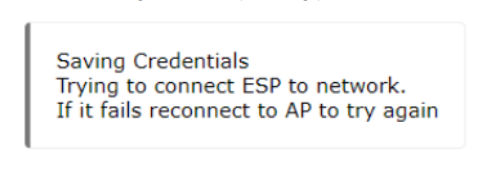
Spremanje vjerodajnica pokreće pokušaj veze; ova poruka ne potvrđuje uspjeh. -
Dodajte uređaj prostoru
Vratite se stvorenom ili uvezenom prostoru. Odaberite Add a device in this sublevel, nazovite uređaj prepoznatljivo i zalijepite serijski broj iz portala.
Odaberite Search device in the system. Platforma provjerava uređaj i nakon uspjeha prikazuje obavijesti. Odaberite potrebne i Add device. Potvrdite uređaj u željenom prostoru.
Ako uređaj nije pronađen, provjerite kopirani serijski broj i Wi-Fi. Ne dodjeljujte ga drugom prostoru radi zaobilaženja neriješenog problema.
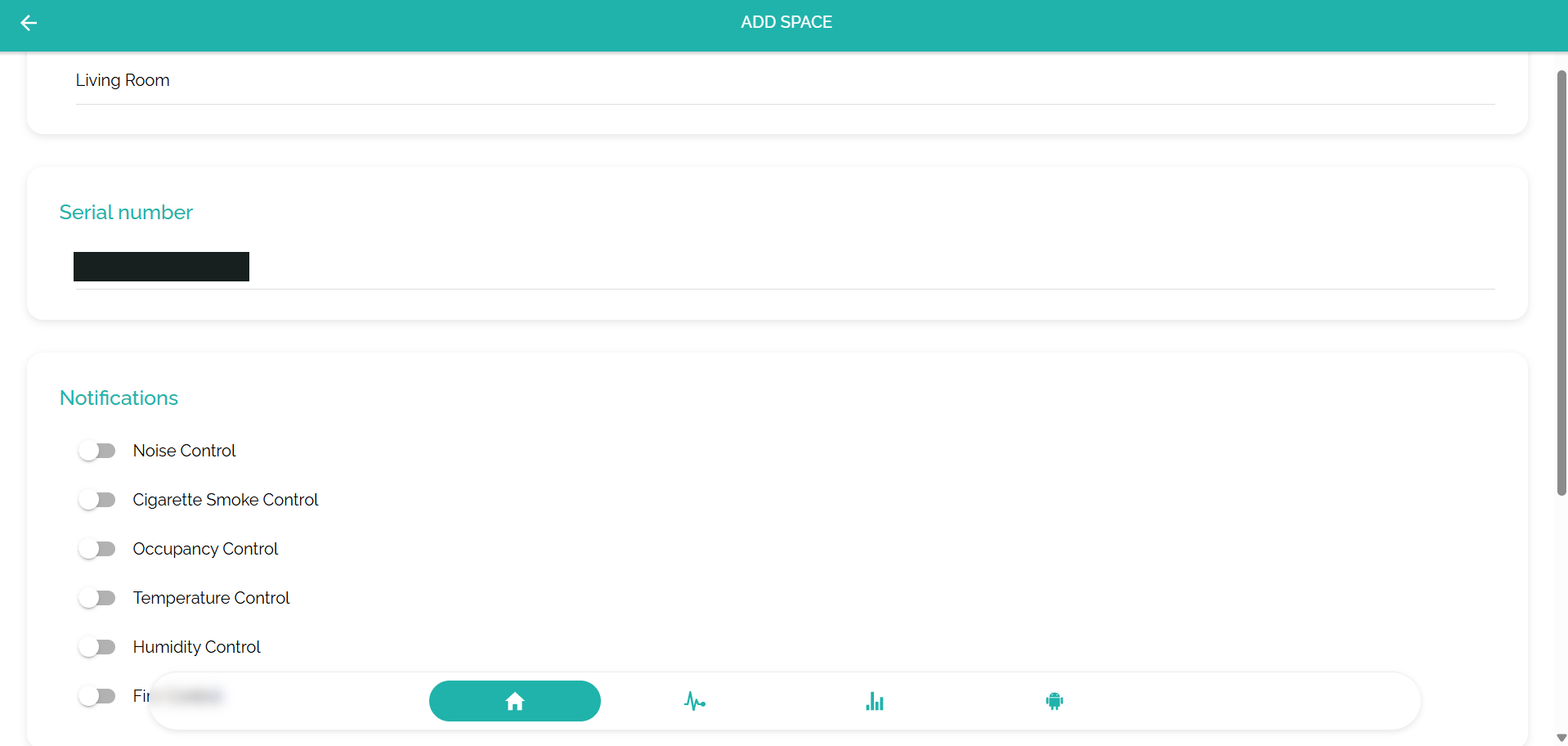
Dodjela uređaja: koristite vlastiti serijski broj i odaberite potrebne obavijesti. -
Postavite nadzor i odgovor
Ikonom zupčanika otvorite konfiguraciju. Odaberite parametar, poput buke ili dima, i pregledajte dostupne postavke.
Postavite primjerene dnevne/noćne okidače i primatelje prema pravilima objekta. Pregledajte naziv i postavljene naknade incidenta. Sama postavka ne daje pravo naplate gostu.
Gdje je StayAssist omogućen, postavite posredovanje pri incidentima i kontakt. Kontakt ovisi o kontekstu, kanalima i procesu; nije automatska posljedica dodavanja opreme.
Istražite posredovanje pri incidentima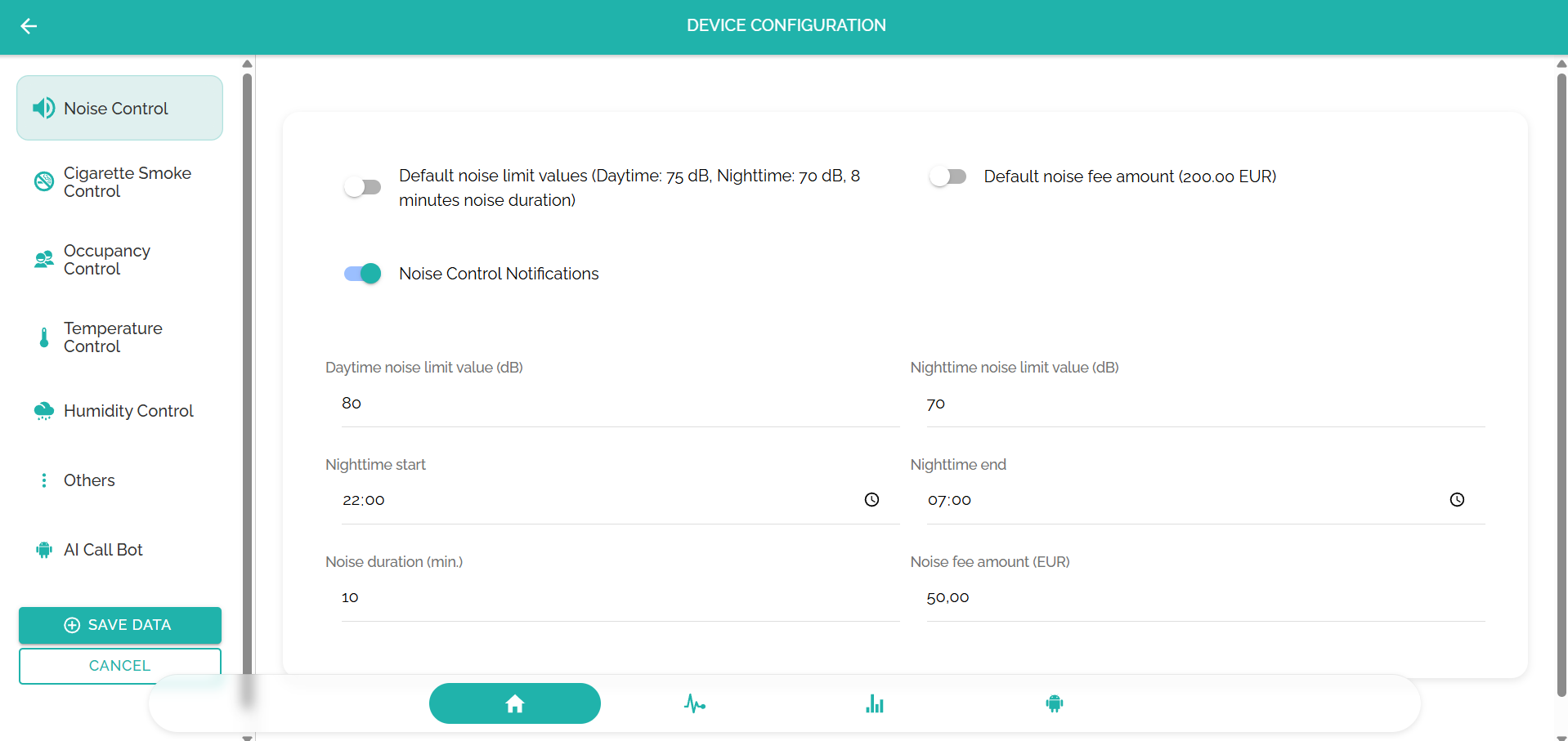
Odaberite parametar i pregledajte postavke. Prikazani pragovi i naknade primjeri su, a ne preporuke. -
Potvrdite rad uređaja
Provjerite da je uređaj povezan i šalje očitanja u pravi prostor. Pregledajte odabrane obavijesti i primatelje te usklađenost odgovora s odgovornostima tima.
Provjerite kontekst popunjenosti prema poznatoj mirnoj osnovici i zapamtite da je procjena, a ne točan broj osoba. Povezivanje rezervacije ili gosta traži odgovarajuće podatke; sama ugradnja to ne jamči.
Po potrebi istražite korisnike, obavijesti, statistiku i konfiguraciju. Održavajte napajanje i vezu te provjerite postavke pri promjeni rasporeda sobe, mreže ili pravila.
Trebate pomoć pri ugradnji?
Mrežne smjernice i podrška besplatne su. Pišite podršci s oznakom uređaja, prostorom i korakom koji niste dovršili. Ne šaljite lozinke ni osobne podatke gostiju.