

StayControl Einrichtungsanleitung
Vom Konto zum betriebsbereiten Gerät. Diese sieben Schritte führen durch die Einrichtung von StayControl. Prüfen Sie anschließend die Messwerte und Benachrichtigungen im zugeordneten Bereich.
Die sieben EinrichtungsschritteWählen Sie zuerst den Montageort und prüfen Sie Stromversorgung und WLAN.
Installationsempfehlungen lesen-
Zugang zu Ihrem Konto erstellen
Öffnen Sie die MasterMind-Plattform und wählen Sie Neues Konto. Geben Sie die erforderlichen Kontodaten ein und prüfen Sie Ihr Postfach auf die Bestätigungs-E-Mail. Melden Sie sich anschließend mit Ihren Zugangsdaten an.
Halten Sie die Zugangsdaten für die weiteren Schritte bereit. Wenn bereits ein Konto besteht, nutzen Sie dieses statt ein zweites anzulegen.
MasterMind-Plattform öffnen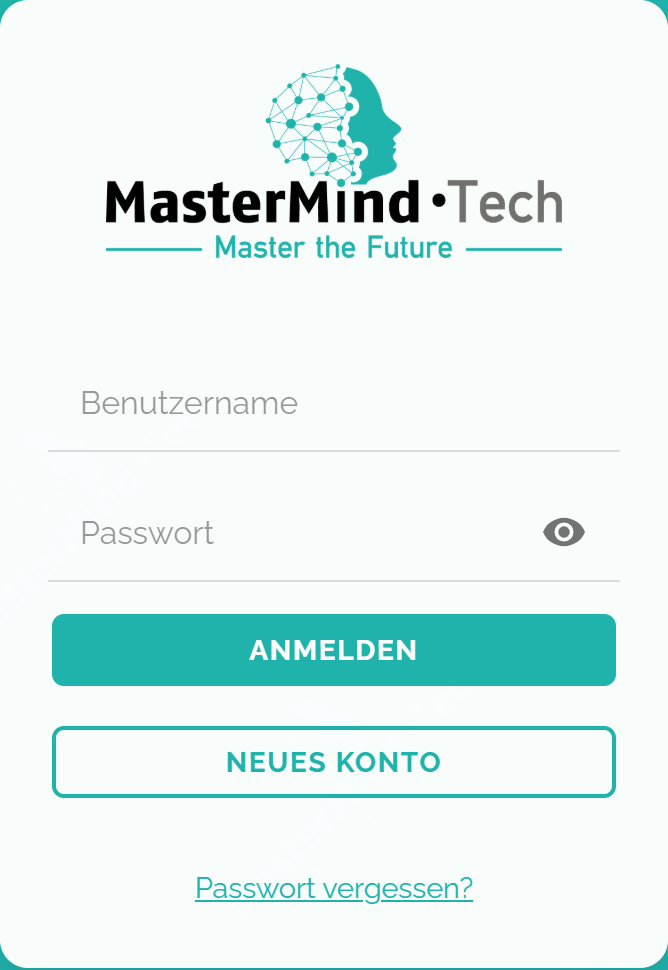
Kontozugang: Wählen Sie Neues Konto, um sich zu registrieren. -
PMS oder Channel Manager bei Bedarf anbinden
Öffnen Sie in der Plattform das Menü und wählen Sie das Integrationszentrum und anschließend Neue Integration. Wählen Sie den unterstützten Anbieter und geben Sie die für die Verbindung angeforderten Angaben ein.
Dieser Schritt ist relevant, wenn Sie unterstützte Buchungs- oder Gästedaten nutzen möchten. Verfügbare Daten und Aktionen hängen vom Anbieter, den Berechtigungen und der eingerichteten Verbindung ab. Ein Eintrag in der Integrationsübersicht garantiert nicht jeden Ablauf oder jedes Datenfeld.
Integrationsübersicht ansehen -
Bereiche anlegen oder importieren
Öffnen Sie über das Haussymbol die Bereiche und wählen Sie Bereich hinzufügen. Legen Sie einen Bereich manuell an oder nutzen Sie den Import, sofern Ihre eingerichtete Integration ihn unterstützt.
Tragen Sie die angeforderten Angaben und die maximale Belegung ein und fügen Sie den Bereich hinzu. Wählen Sie einen eindeutigen Namen, damit Zimmer oder Unterkunft bei der Gerätezuordnung und bei Benachrichtigungen erkennbar bleiben. Prüfen Sie importierte Angaben: Nicht jeder Anbieter liefert dieselben Felder.
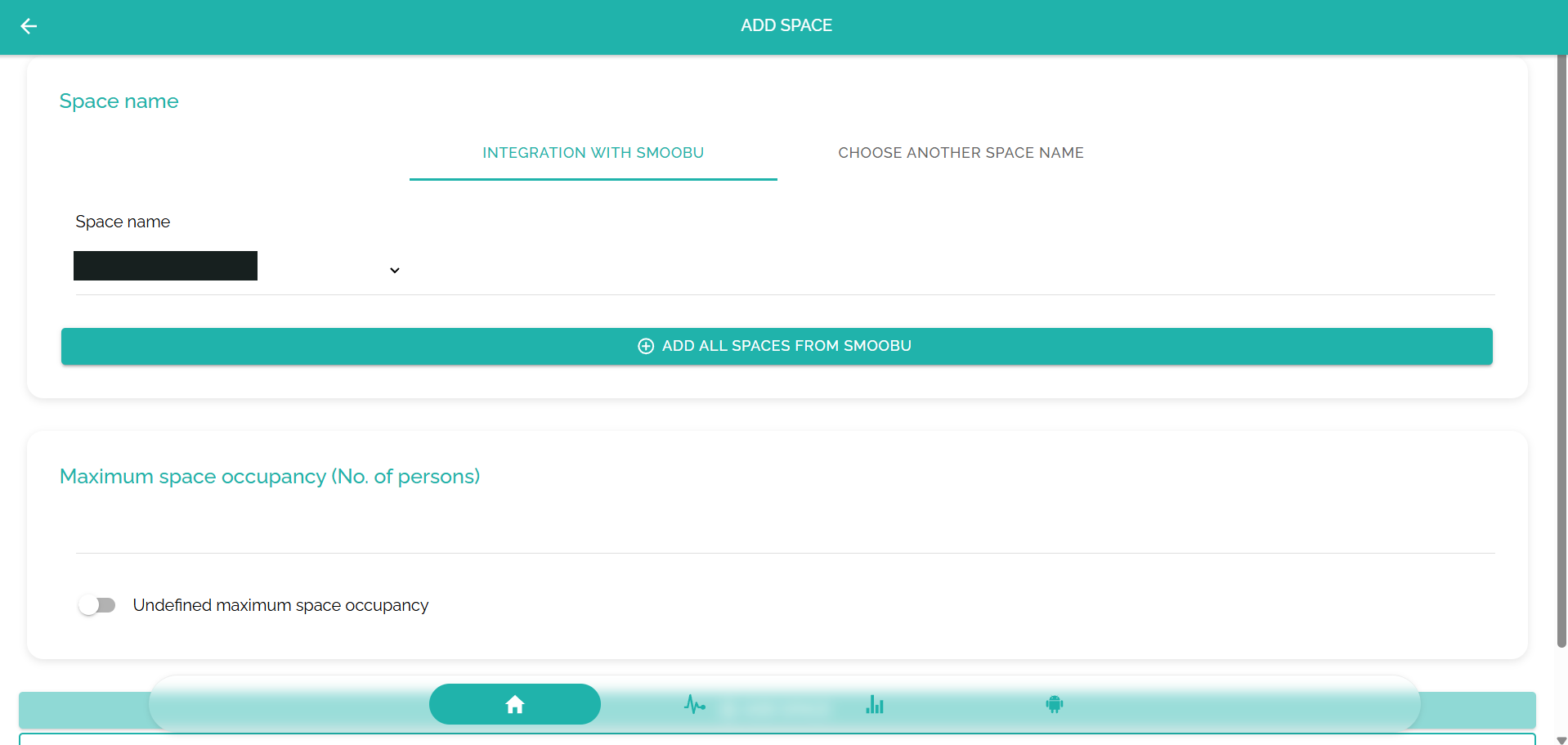
Bereich anlegen: unterstützten Import oder einen eigenen Namen wählen und die maximale Belegung festlegen. -
StayControl mit dem WLAN verbinden
Verbinden Sie StayControl mit der mitgelieferten Stromversorgung. Verbinden Sie Ihr Smartphone oder Ihren Computer mit dem temporären WLAN des Geräts, beispielsweise MasterMind · Tech StayControl. Öffnen Sie das Einrichtungsportal und kopieren Sie zunächst die angezeigte Seriennummer.
Wählen Sie Configure WiFi, dann das kompatible 2,4-GHz-WLAN der Unterkunft. Geben Sie das Passwort ein und speichern Sie die Einstellungen. Prüfen Sie die Verbindungsmeldung. Nach erfolgreicher Verbindung verschwindet das temporäre WLAN und das Gerät beginnt zu messen.
Öffnet sich das Portal nicht automatisch, versuchen Sie es mit einem anderen Smartphone oder Computer. Prüfen Sie bei Verbindungsproblemen das Passwort, das verfügbare 2,4-GHz-Netz und das Signal am tatsächlichen Montageort.
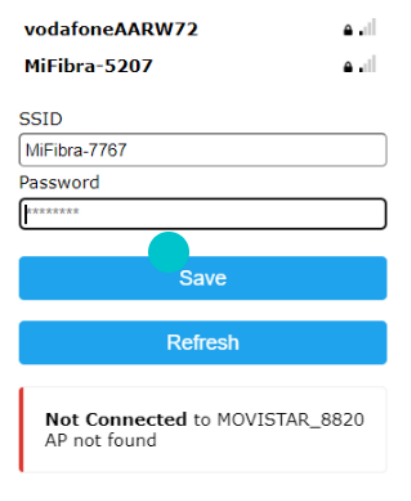
Wählen Sie Ihr WLAN und speichern Sie. Not Connected bedeutet, dass der Verbindungsversuch nicht erfolgreich war. 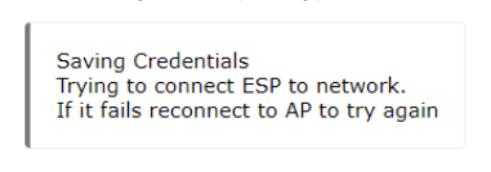
Das Speichern der Zugangsdaten startet einen Verbindungsversuch. Diese Meldung bestätigt noch keine erfolgreiche Verbindung. -
Das Gerät dem Bereich zuordnen
Öffnen Sie den zuvor angelegten oder importierten Bereich. Wählen Sie Gerät in diesem Unterbereich hinzufügen, vergeben Sie einen erkennbaren Gerätenamen und fügen Sie die Seriennummer aus dem Einrichtungsportal ein.
Wählen Sie Gerät im System suchen. Nach erfolgreicher Geräteprüfung zeigt die Plattform die verfügbaren Benachrichtigungen. Treffen Sie Ihre Auswahl und wählen Sie Gerät hinzufügen. Prüfen Sie, ob das Gerät im richtigen Bereich erscheint.
Wird das Gerät nicht gefunden, prüfen Sie die kopierte Seriennummer und die WLAN-Verbindung. Ordnen Sie es nicht einem anderen Bereich zu, nur um ein ungelöstes Einrichtungsproblem zu umgehen.
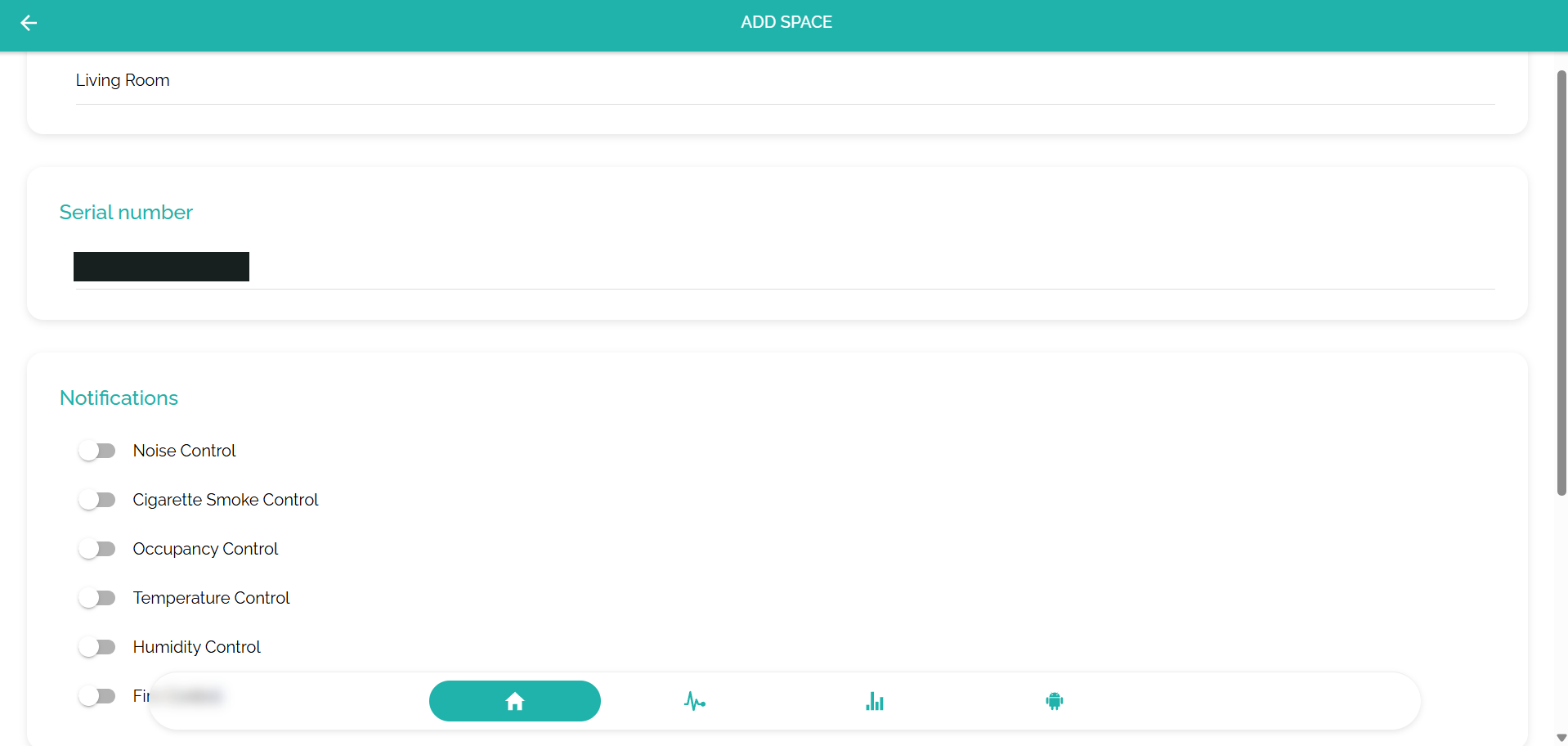
Gerät zuordnen: eigene Seriennummer verwenden und die gewünschten Benachrichtigungen auswählen. -
Monitoring und Reaktion konfigurieren
Öffnen Sie die Gerätekonfiguration über das Zahnradsymbol. Wählen Sie den Monitoring-Parameter, etwa Lärm oder Zigarettenrauch, und prüfen Sie dessen verfügbare Einstellungen.
Legen Sie passende Auslöser für Tag und Nacht sowie die Empfänger der Benachrichtigungen fest. Prüfen Sie den Gerätenamen und gegebenenfalls hinterlegte Angaben zu Vorfallgebühren. Ein Plattformwert begründet für sich genommen keinen Anspruch auf eine Gebühr gegenüber Gästen.
Wenn StayAssist aktiviert ist, konfigurieren Sie den vorgesehenen Ablauf zur Vorfallbearbeitung und den Kontaktweg. Gästekontakt setzt verfügbare Daten, unterstützte Kanäle und einen eingerichteten Ablauf voraus; die Gerätezuordnung allein löst ihn nicht aus.
Vorfallbearbeitung ansehen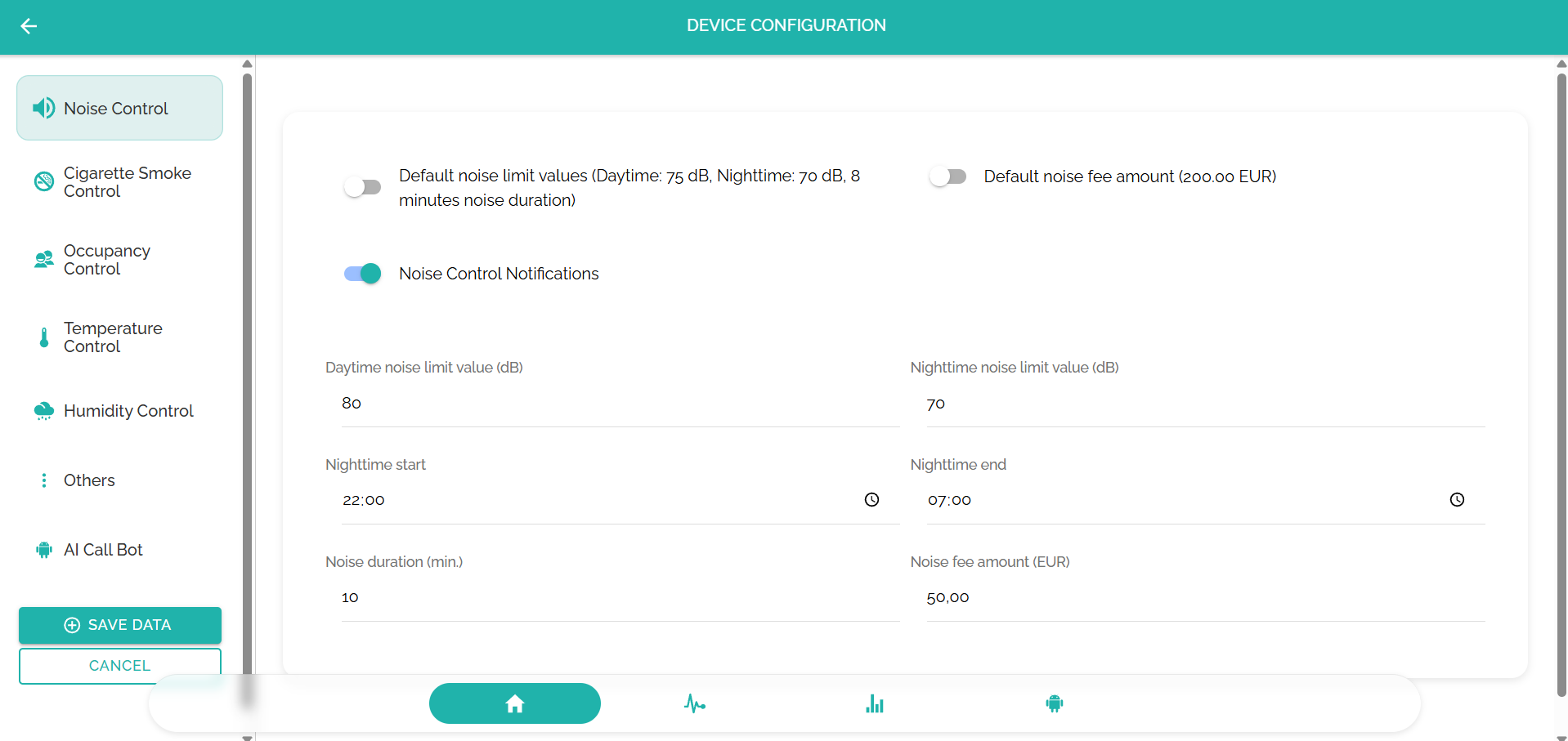
Wählen Sie einen Monitoring-Parameter und prüfen Sie dessen Einstellungen. Gezeigte Schwellen und Gebühren sind Beispiele, keine Empfehlungen. -
Betriebsbereitschaft prüfen
Prüfen Sie, ob das zugeordnete Gerät online ist und Messwerte im richtigen Bereich meldet. Kontrollieren Sie Benachrichtigungen und Empfänger und stimmen Sie die konfigurierte Reaktion mit den Zuständigkeiten Ihres Teams ab.
Prüfen Sie den Belegungskontext anhand einer bekannten ruhigen Ausgangssituation. Die Belegung ist eine Schätzung, keine exakte Personenzählung. Eine Zuordnung zu Buchung oder Gast setzt entsprechende verbundene Daten voraus und wird nicht allein durch die Installation gewährleistet.
Nutzen Sie bei Bedarf die Bereiche Benutzerverwaltung, Benachrichtigungen, Statistiken und Konfiguration. Halten Sie das Gerät mit Strom und WLAN verbunden und prüfen Sie die Einstellungen erneut, wenn sich Raumaufteilung, WLAN oder Betriebsregeln ändern.
Brauchen Sie Hilfe bei der Einrichtung?
Online-Anleitung und Einrichtungssupport sind kostenlos. Nennen Sie dem Support die Gerätereferenz, den Bereich und den betroffenen Schritt. Geben Sie keine Passwörter oder personenbezogenen Gästedaten weiter.