

Guia de Configuração StayControl
Da conta a um dispositivo operacional. Siga estes sete passos de instalação do StayControl e verifique depois as leituras e notificações no espaço configurado.
Os sete passos de configuraçãoEscolha a posição de montagem e verifique alimentação e Wi-Fi antes de ligar o dispositivo.
Ler as Recomendações de Instalação-
Crie o acesso à conta
Abra a plataforma MasterMind e escolha New account. Introduza os dados pedidos e verifique o email de confirmação na caixa de entrada. Utilize as credenciais para iniciar sessão.
Mantenha as credenciais disponíveis para os passos seguintes. Se já tem conta, utilize-a em vez de criar outra.
Abrir a plataforma MasterMind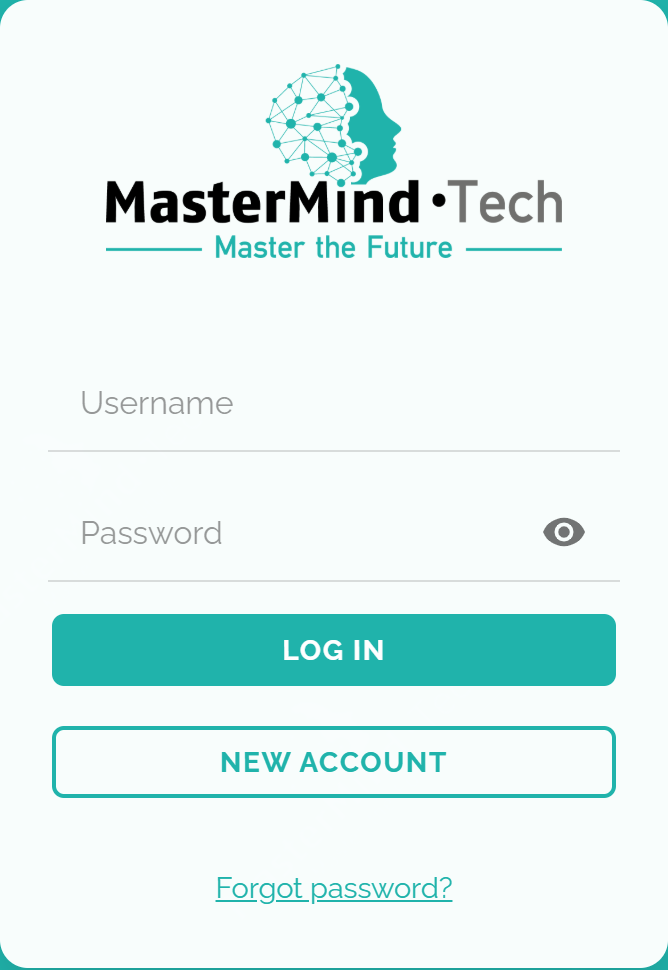
Acesso à conta: escolha New account para se registar. -
Ligue o PMS ou channel manager, se necessário
Na plataforma, abra o menu e escolha Integrations Centre e depois New Integration. Selecione o fornecedor suportado e introduza os dados pedidos para a ligação.
Este passo é relevante para obter contexto suportado de reservas ou hóspedes. Os dados e ações dependem do fornecedor, permissões e ligação configurada. A presença de um fornecedor na visão geral não garante todos os fluxos ou campos.
Ver a visão geral das integrações -
Crie ou importe os espaços
Abra a área de espaços pelo ícone de casa e escolha Add Space. Crie um espaço manualmente ou utilize a importação quando a integração configurada o suporta.
Introduza os dados e a ocupação máxima e adicione o espaço. Utilize um nome claro para identificar o quarto ou alojamento ao atribuir dispositivos e consultar notificações. Verifique os dados importados sem presumir campos iguais em todos os fornecedores.
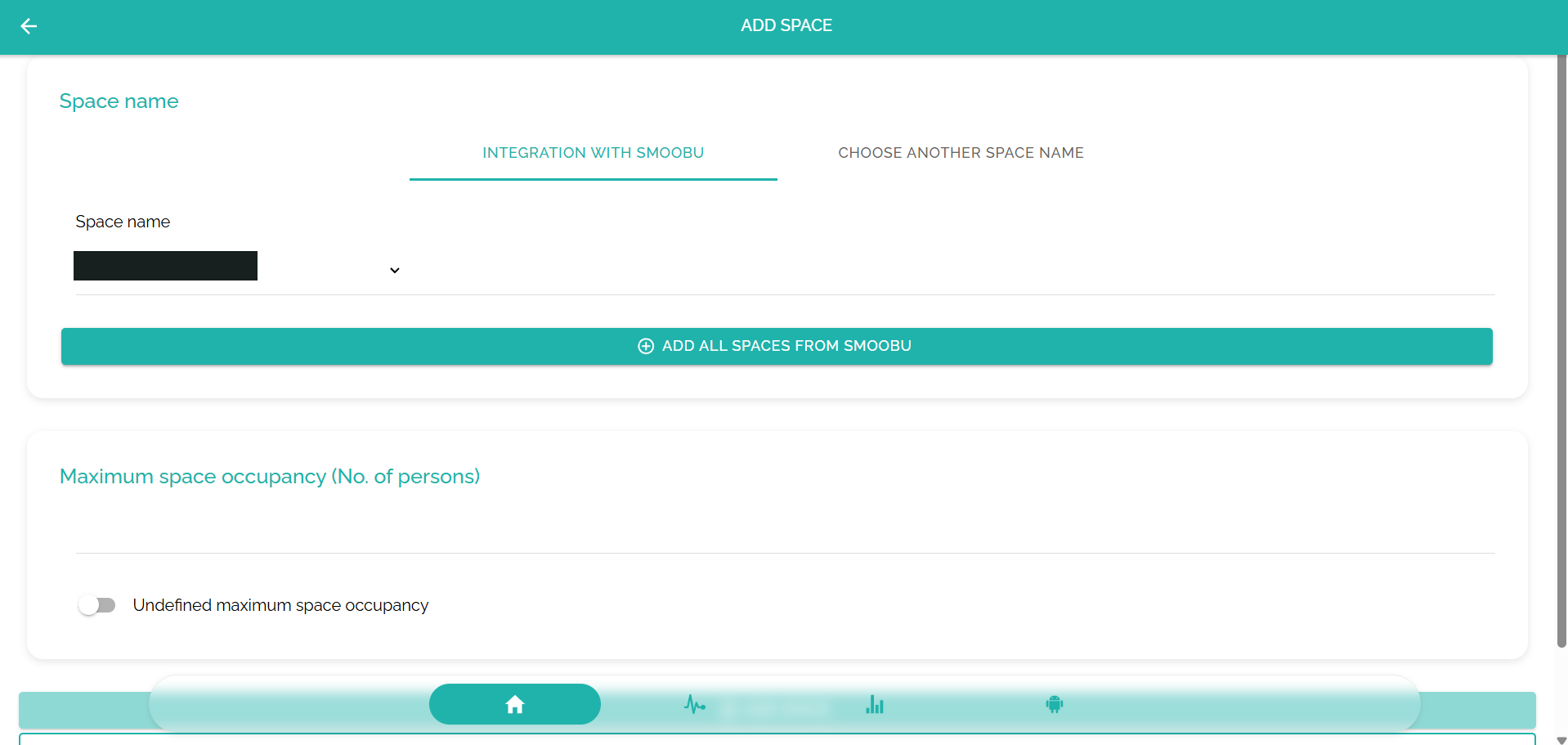
Add Space: escolha importação suportada ou nome manual e defina a ocupação máxima. -
Ligue o StayControl ao Wi-Fi
Ligue o StayControl à alimentação fornecida. No smartphone ou computador, ligue-se à rede Wi-Fi temporária que identifica o dispositivo, por exemplo MasterMind · Tech StayControl. Abra o portal de configuração e copie o número de série antes de continuar.
Escolha Configure WiFi, selecione a rede compatível de 2,4 GHz do alojamento, introduza a palavra-passe e guarde. Verifique o resultado. Após ligação bem-sucedida, a rede temporária desaparece e o dispositivo começa a medir.
Se o portal não abrir automaticamente, tente outro smartphone ou computador. Se a ligação falhar, verifique a palavra-passe, a rede de 2,4 GHz disponível e o sinal no ponto real de montagem antes de repetir.
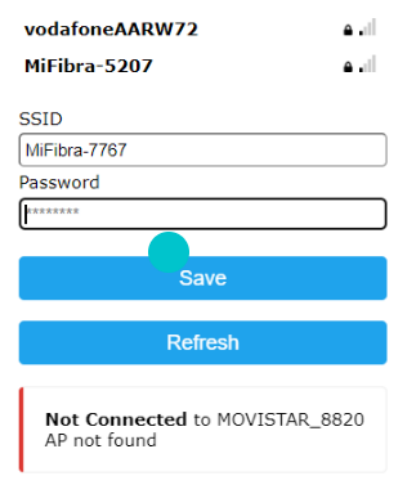
Selecione a rede Wi-Fi e guarde. Not Connected significa que a tentativa não teve sucesso. 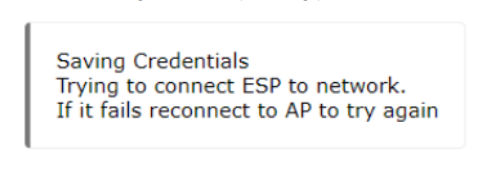
Guardar credenciais inicia uma tentativa; esta mensagem não confirma o sucesso. -
Adicione o dispositivo ao espaço
Volte ao espaço criado ou importado. Escolha Add a device in this sublevel, dê um nome reconhecível e cole o número de série copiado do portal.
Escolha Search device in the system. A plataforma verifica o dispositivo e mostra as notificações disponíveis se as verificações forem bem-sucedidas. Selecione as necessárias e escolha Add device. Confirme que aparece no espaço certo.
Se não encontrar o dispositivo, reveja o número de série e a ligação Wi-Fi. Não o atribua a outro espaço apenas para contornar um problema por resolver.
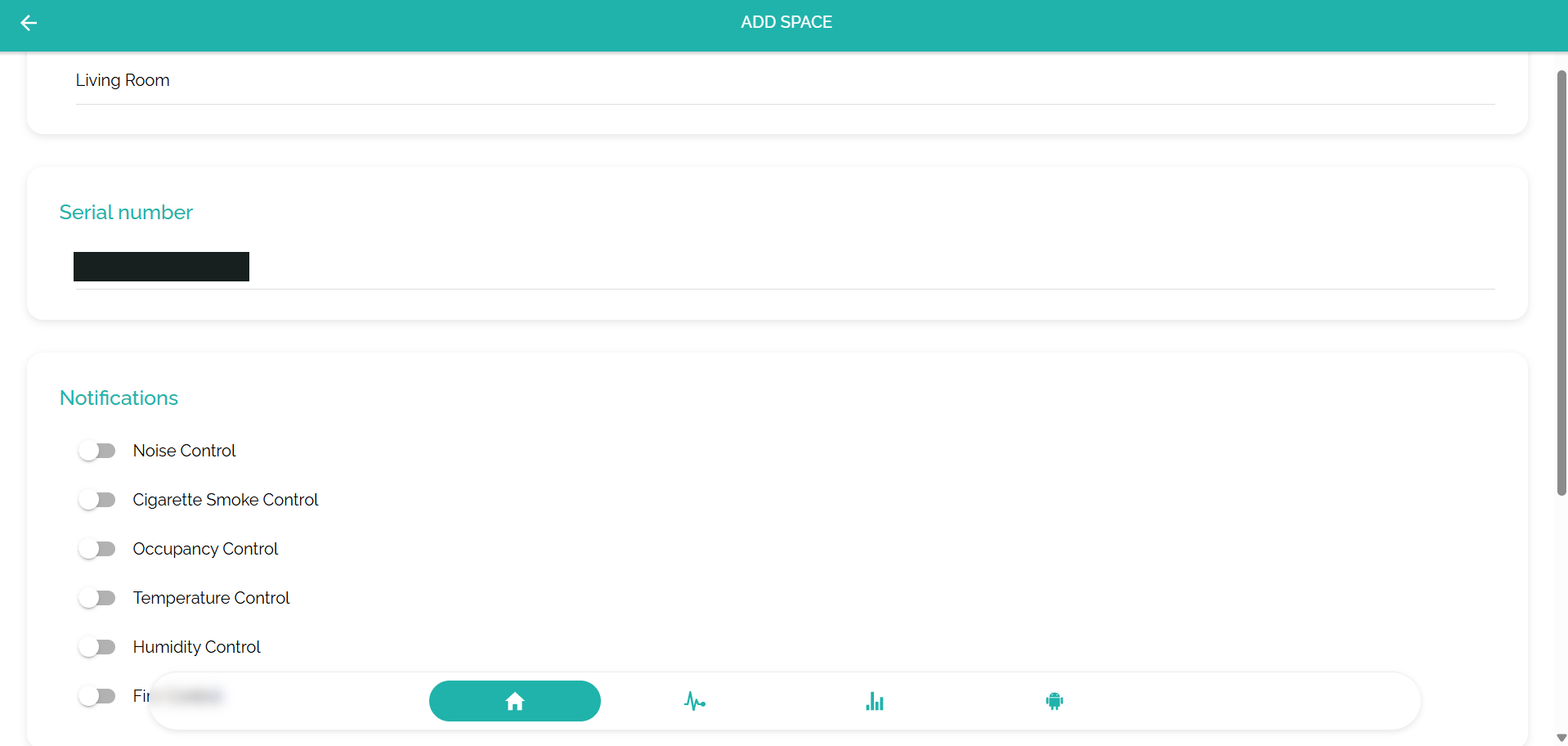
Atribuição do dispositivo: utilize o seu número de série e selecione as notificações necessárias. -
Configure a monitorização e a resposta
Abra a configuração pelo ícone de engrenagem. Selecione o parâmetro, como ruído ou fumo de cigarro, e consulte as definições disponíveis.
Defina acionadores dia/noite e destinatários adequados às regras do alojamento. Reveja o nome do dispositivo e a informação configurada de encargos por incidente. Uma definição na plataforma não estabelece, por si só, o direito de cobrar ao hóspede.
Quando o StayAssist está ativado, configure o fluxo de Mediação de Incidentes e o contacto pretendidos. O contacto depende do contexto, canais suportados e configuração; não é consequência automática de adicionar equipamento.
Explorar a Mediação de Incidentes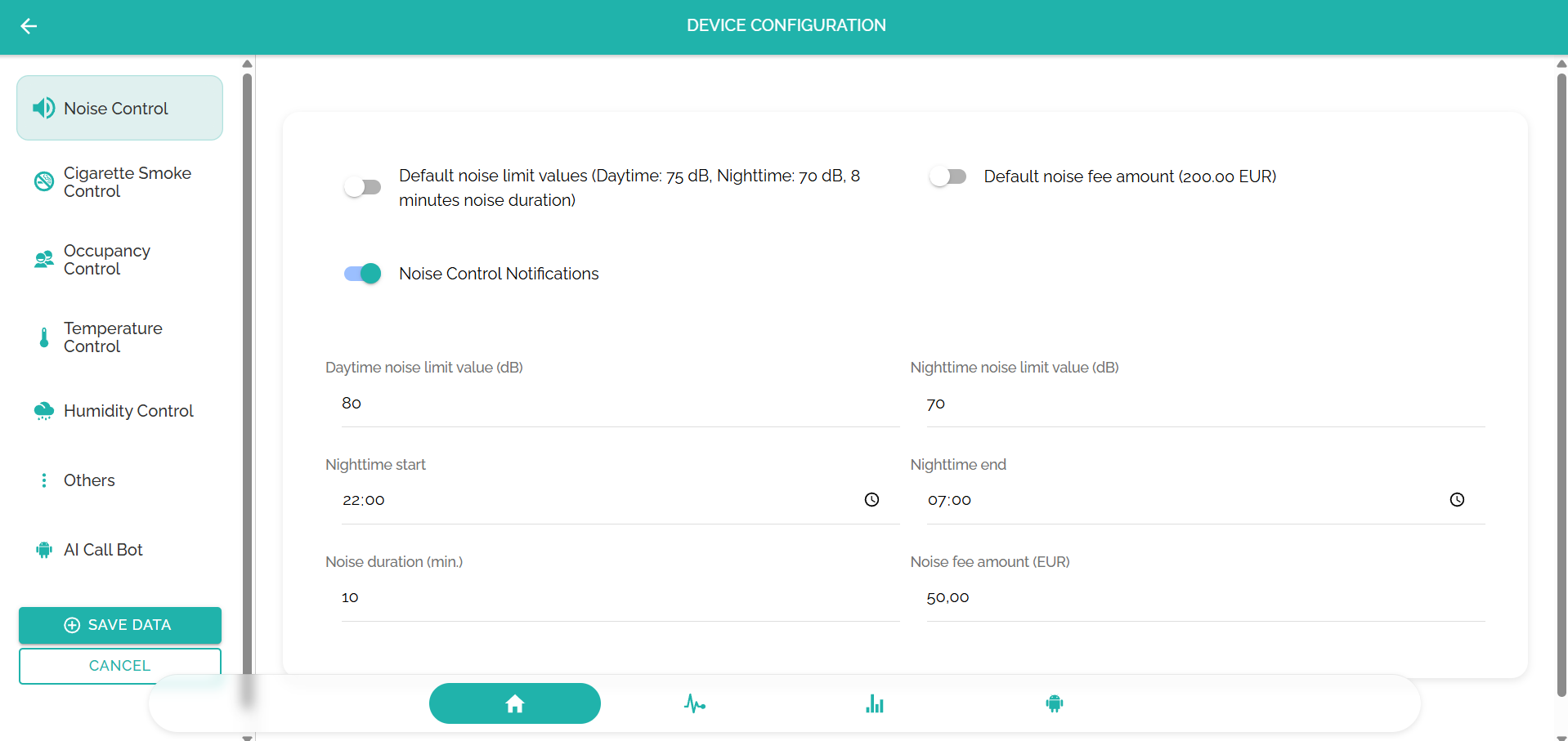
Selecione um parâmetro e reveja as definições. Os limiares e montantes apresentados são exemplos, não recomendações. -
Confirme que o dispositivo está operacional
Confirme que o dispositivo atribuído está online e envia leituras no espaço correto. Reveja notificações e destinatários e confirme que a resposta corresponde às responsabilidades da equipa.
Compare o contexto de ocupação com uma referência tranquila conhecida e lembre-se de que é estimativa, não contagem exata. A associação de reservas ou hóspedes exige dados interligados relevantes; não é garantida só pela instalação.
Explore gestão de utilizadores, notificações, estatísticas e configuração conforme necessário. Mantenha o dispositivo alimentado e ligado e reveja as definições quando mudam a disposição, a rede ou as regras.
Precisa de ajuda na instalação?
A orientação online e o apoio à configuração são gratuitos. Envie um email com a referência, espaço afetado e passo que não conseguiu concluir. Nunca inclua palavras-passe ou dados pessoais de hóspedes.