

Οδηγός ρύθμισης StayControl
Από τον λογαριασμό στη λειτουργική συσκευή. Ακολουθήστε τα επτά βήματα εγκατάστασης StayControl και ελέγξτε μετρήσεις και ειδοποιήσεις στον διαμορφωμένο χώρο.
Τα επτά βήματα ρύθμισηςΕπιλέξτε θέση στερέωσης και ελέγξτε ρεύμα και Wi-Fi πριν συνδέσετε τη συσκευή.
Διαβάστε τις Συστάσεις εγκατάστασης-
Δημιουργήστε πρόσβαση λογαριασμού
Ανοίξτε την πλατφόρμα MasterMind και επιλέξτε «New account» (Νέος λογαριασμός). Εισαγάγετε τα ζητούμενα στοιχεία και ελέγξτε τα εισερχόμενα για email επιβεβαίωσης. Συνδεθείτε με τα διαπιστευτήριά σας.
Κρατήστε διαθέσιμα τα διαπιστευτήρια για τα επόμενα βήματα. Αν έχετε ήδη λογαριασμό, χρησιμοποιήστε τον αντί να δημιουργήσετε δεύτερο.
Ανοίξτε την πλατφόρμα MasterMind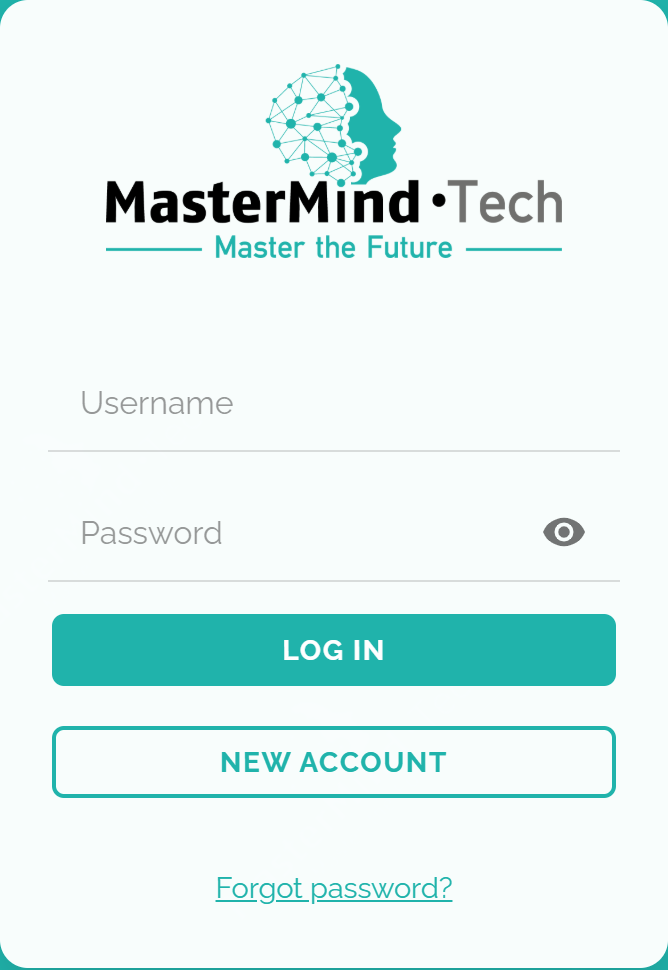
Πρόσβαση λογαριασμού: επιλέξτε «New account» για εγγραφή. -
Συνδέστε PMS ή διαχείριση καναλιών, αν χρειάζεται
Στην πλατφόρμα ανοίξτε το μενού και επιλέξτε «Integrations Centre» (Κέντρο διασυνδέσεων), έπειτα «New Integration» (Νέα διασύνδεση). Επιλέξτε υποστηριζόμενο πάροχο και εισαγάγετε τα στοιχεία της σύνδεσης.
Το βήμα αφορά υποστηριζόμενο πλαίσιο κράτησης ή επισκέπτη. Δεδομένα και ενέργειες εξαρτώνται από πάροχο, δικαιώματα και σύνδεση. Η παρουσία παρόχου στην επισκόπηση δεν εγγυάται κάθε ροή ή πεδίο.
Δείτε την επισκόπηση διασυνδέσεων -
Δημιουργήστε ή εισαγάγετε χώρους
Ανοίξτε την περιοχή χώρων από το εικονίδιο σπιτιού και επιλέξτε «Add Space» (Προσθήκη χώρου). Δημιουργήστε χειροκίνητα χώρο ή χρησιμοποιήστε εισαγωγή όταν υποστηρίζεται από τη διασύνδεση.
Εισαγάγετε στοιχεία χώρου και μέγιστη πληρότητα και προσθέστε τον. Χρησιμοποιήστε σαφές όνομα για αναγνώριση δωματίου ή ακινήτου κατά την ανάθεση συσκευών και εξέταση ειδοποιήσεων. Ελέγξτε τα εισαγόμενα στοιχεία αντί να υποθέτετε ίδια πεδία σε κάθε πάροχο.
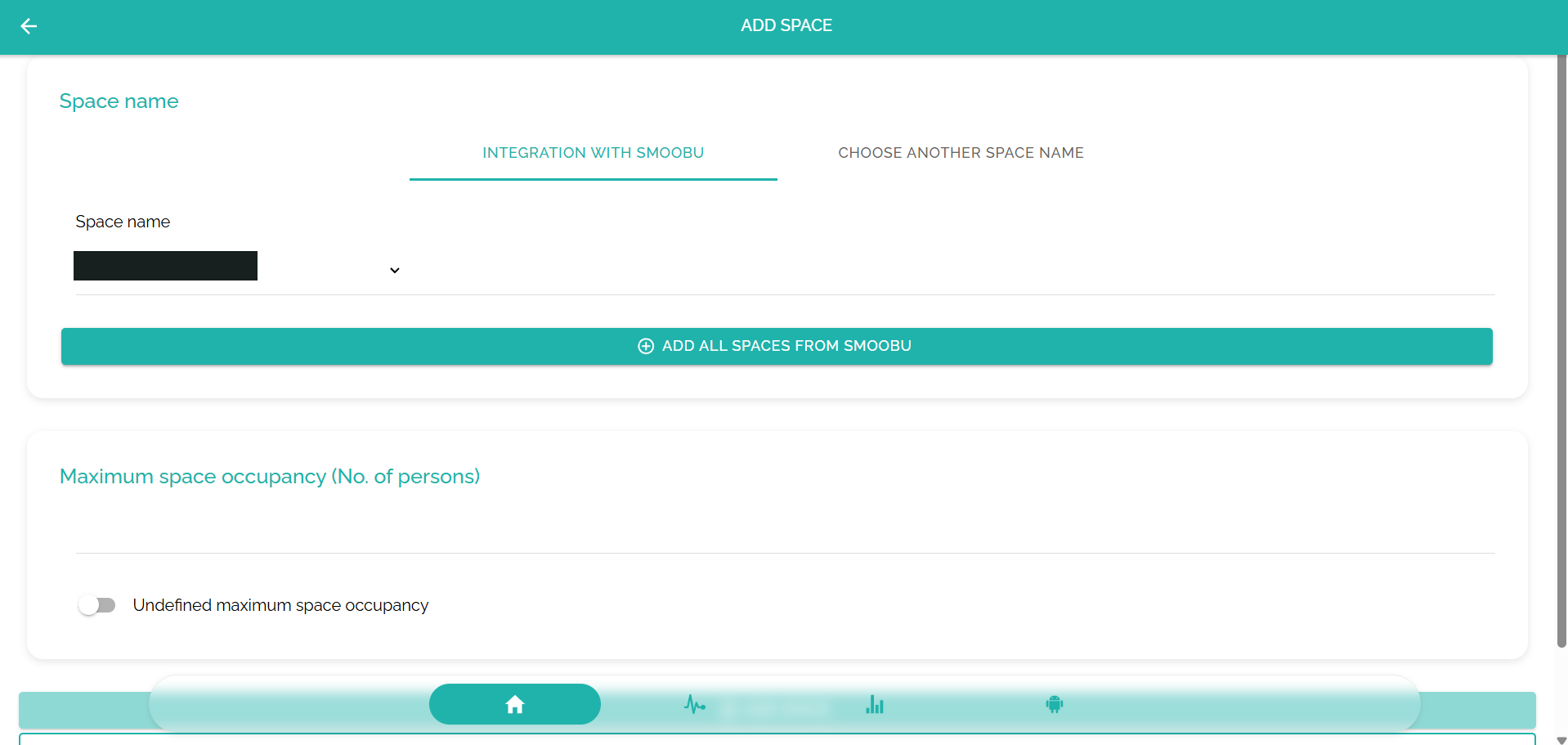
Add Space: επιλέξτε υποστηριζόμενη εισαγωγή ή χειροκίνητο όνομα και ορίστε μέγιστη πληρότητα. -
Συνδέστε το StayControl στο Wi-Fi
Συνδέστε το StayControl στο παρεχόμενο τροφοδοτικό. Από κινητό ή υπολογιστή συνδεθείτε στο προσωρινό Wi-Fi που αναγνωρίζει τη συσκευή, π.χ. MasterMind · Tech StayControl. Ανοίξτε την πύλη ρύθμισης και αντιγράψτε τον εμφανιζόμενο σειριακό αριθμό πριν συνεχίσετε.
Επιλέξτε «Configure WiFi» (Ρύθμιση WiFi), το συμβατό δίκτυο 2,4 GHz του ακινήτου, εισαγάγετε κωδικό και αποθηκεύστε. Ελέγξτε το αποτέλεσμα. Μετά την επιτυχή σύνδεση, το προσωρινό δίκτυο εξαφανίζεται και ξεκινούν μετρήσεις.
Αν η πύλη δεν ανοίξει αυτόματα, δοκιμάστε άλλο κινητό ή υπολογιστή. Αν αποτύχει η σύνδεση, ελέγξτε κωδικό, διαθέσιμο δίκτυο 2,4 GHz και σήμα στην πραγματική θέση πριν δοκιμάσετε ξανά.
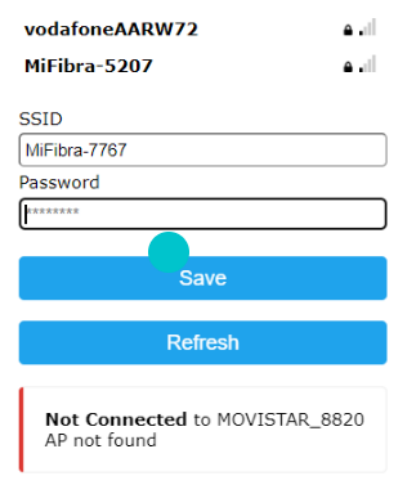
Επιλέξτε δίκτυο και αποθηκεύστε. «Not Connected» σημαίνει ότι η προσπάθεια δεν πέτυχε. 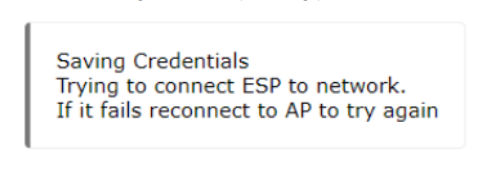
Η αποθήκευση διαπιστευτηρίων ξεκινά προσπάθεια σύνδεσης· το μήνυμα δεν επιβεβαιώνει επιτυχία. -
Προσθέστε τη συσκευή στον χώρο της
Επιστρέψτε στον χώρο που δημιουργήσατε ή εισαγάγατε. Επιλέξτε «Add a device in this sublevel» (Προσθήκη συσκευής σε αυτό το υποεπίπεδο), δώστε αναγνωρίσιμο όνομα και επικολλήστε τον σειριακό αριθμό της πύλης.
Επιλέξτε «Search device in the system» (Αναζήτηση συσκευής στο σύστημα). Η πλατφόρμα ελέγχει τη συσκευή και εμφανίζει επιλογές ειδοποιήσεων όταν πετύχουν οι έλεγχοι. Επιλέξτε τις αναγκαίες ειδοποιήσεις και «Add device» (Προσθήκη συσκευής). Επιβεβαιώστε εμφάνιση στον σωστό χώρο.
Αν δεν βρεθεί η συσκευή, επανελέγξτε σειριακό αριθμό και Wi-Fi. Μην την αναθέτετε αλλού για παράκαμψη άλυτου προβλήματος ρύθμισης.
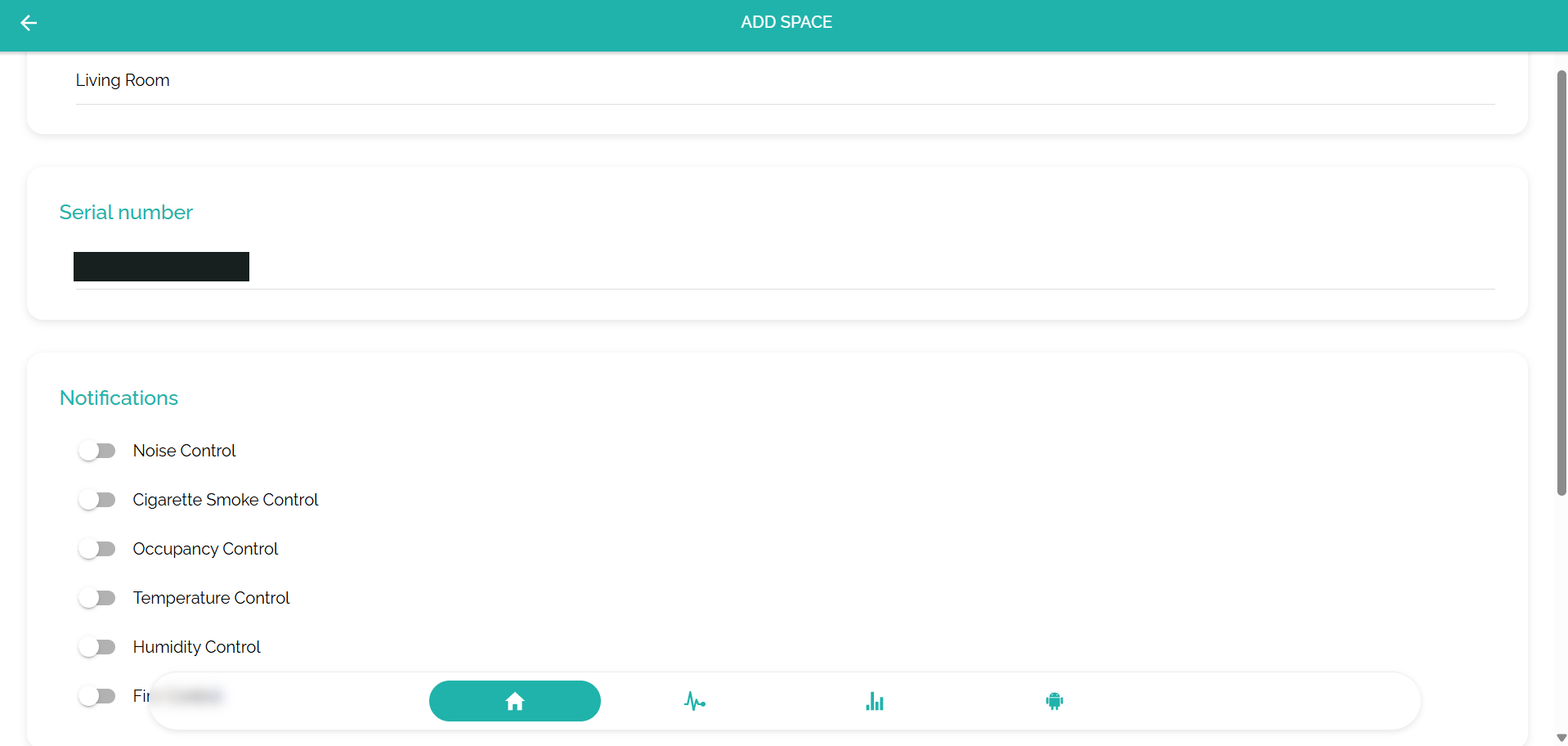
Ανάθεση συσκευής: χρησιμοποιήστε τον δικό σας σειριακό αριθμό και επιλέξτε τις απαιτούμενες ειδοποιήσεις. -
Διαμορφώστε παρακολούθηση και ανταπόκριση
Ανοίξτε τη διαμόρφωση από το γρανάζι της συσκευής. Επιλέξτε παράμετρο παρακολούθησης, π.χ. θόρυβο ή καπνό τσιγάρου, και εξετάστε τις διαθέσιμες ρυθμίσεις της.
Ορίστε κατάλληλα εναύσματα ημέρας/νύχτας και παραλήπτες βάσει κανόνων ακινήτου. Εξετάστε όνομα συσκευής και τυχόν στοιχεία χρέωσης περιστατικού. Μια ρύθμιση πλατφόρμας δεν θεμελιώνει δικαίωμα χρέωσης επισκέπτη.
Όπου είναι ενεργό το StayAssist, διαμορφώστε τη ροή Διαμεσολάβησης περιστατικών και τη διαδρομή επικοινωνίας. Η επικοινωνία εξαρτάται από διαθέσιμο πλαίσιο, κανάλια και ροή· δεν προκύπτει αυτόματα από την προσθήκη εξοπλισμού.
Εξερευνήστε τη Διαμεσολάβηση περιστατικών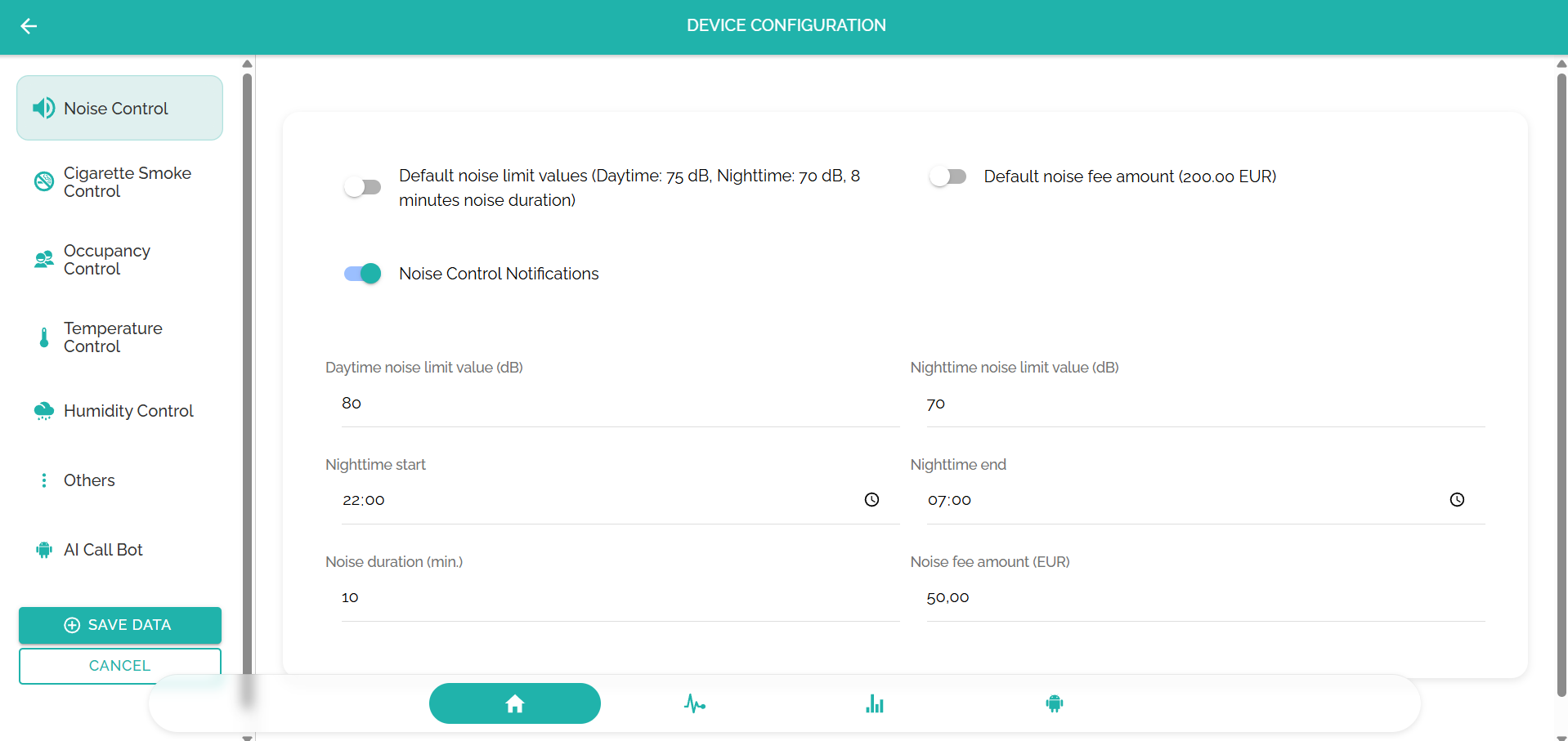
Επιλέξτε παράμετρο και εξετάστε τις ρυθμίσεις. Τα εμφανιζόμενα όρια και ποσά χρέωσης είναι παραδείγματα, όχι συστάσεις. -
Επιβεβαιώστε τη λειτουργία της συσκευής
Ελέγξτε ότι η συσκευή είναι συνδεδεμένη και στέλνει μετρήσεις στον σωστό χώρο. Εξετάστε επιλογές και παραλήπτες ειδοποιήσεων και επιβεβαιώστε ότι η ανταπόκριση ταιριάζει στις ευθύνες ομάδας.
Ελέγξτε πλαίσιο πληρότητας έναντι γνωστής ήσυχης βάσης και θυμηθείτε ότι είναι εκτίμηση, όχι ακριβής καταμέτρηση. Σύνδεση κράτησης ή επισκέπτη απαιτεί σχετικά δεδομένα και δεν εγγυάται μόνο η εγκατάσταση.
Εξερευνήστε διαχείριση χρηστών, ειδοποιήσεις, στατιστικά και διαμόρφωση ανάλογα με τις ανάγκες. Διατηρήστε ρεύμα και σύνδεση και επανεξετάστε ρυθμίσεις όταν αλλάζουν διάταξη, Wi-Fi ή κανόνες λειτουργίας.
Χρειάζεστε βοήθεια εγκατάστασης;
Η διαδικτυακή καθοδήγηση και υποστήριξη ρύθμισης είναι δωρεάν. Στείλτε email με αναγνωριστικό συσκευής, χώρο και βήμα που δεν ολοκληρώσατε. Ποτέ μην περιλαμβάνετε κωδικούς ή προσωπικά δεδομένα επισκεπτών.