

StayControl-installatiehandleiding
Van account naar werkend apparaat. Volg deze zeven stappen en controleer daarna metingen en meldingsinstellingen in de ingestelde ruimte.
De zeven installatiestappenKies de montageplek en controleer stroom en wifi voordat u het apparaat verbindt.
Lees het installatieadvies-
Maak uw accounttoegang aan
Open het MasterMind-platform en kies New account. Vul de gevraagde gegevens in en controleer uw inbox voor de bevestigingsmail. Meld u aan met uw accountgegevens.
Houd de accountgegevens beschikbaar voor volgende stappen. Gebruik een bestaand account als u dat al heeft, in plaats van een tweede aan te maken.
Open het MasterMind-platform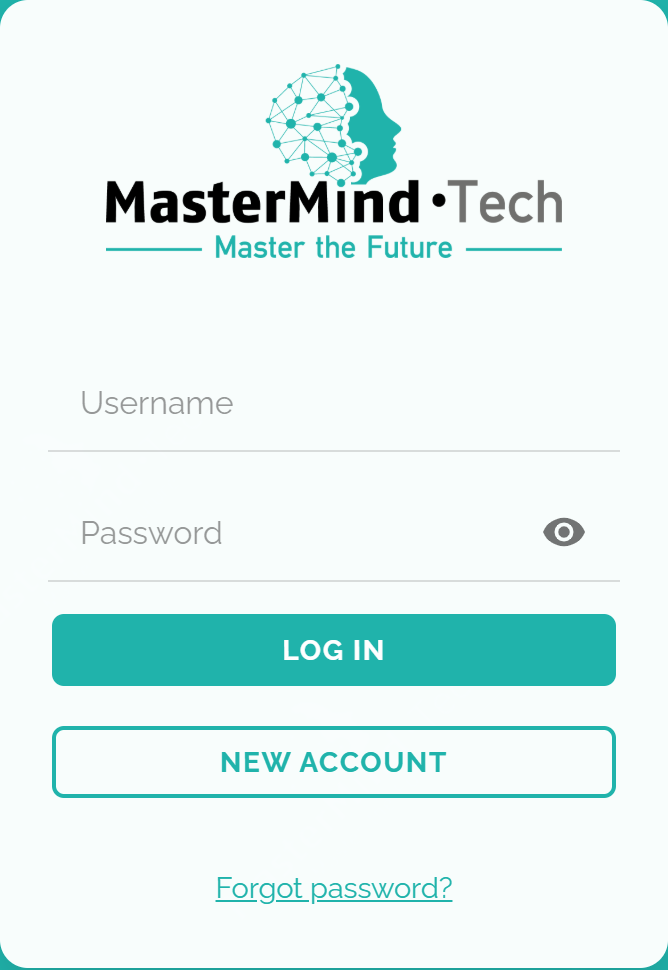
Accounttoegang: kies New account om te registreren. -
Koppel zo nodig uw PMS of channel manager
Open het platformmenu en kies Integrations Centre, daarna New Integration. Selecteer de ondersteunde aanbieder en vul de gevraagde koppelingsgegevens in.
Dit is relevant voor ondersteunde boekings- of gastcontext. Gegevens en acties hangen af van aanbieder, rechten en configuratie. Vermelding in het integratieoverzicht garandeert niet elke workflow of elk veld.
Bekijk het integratieoverzicht -
Maak of importeer uw ruimtes
Open het ruimtegedeelte via het huisicoon en kies Add Space. Maak handmatig een ruimte of gebruik import wanneer uw ingestelde integratie dit ondersteunt.
Voer ruimtegegevens en maximale bezetting in en voeg de ruimte toe. Gebruik een duidelijke naam voor apparaattoewijzing en meldingen. Controleer importgegevens; niet elke aanbieder levert dezelfde velden.
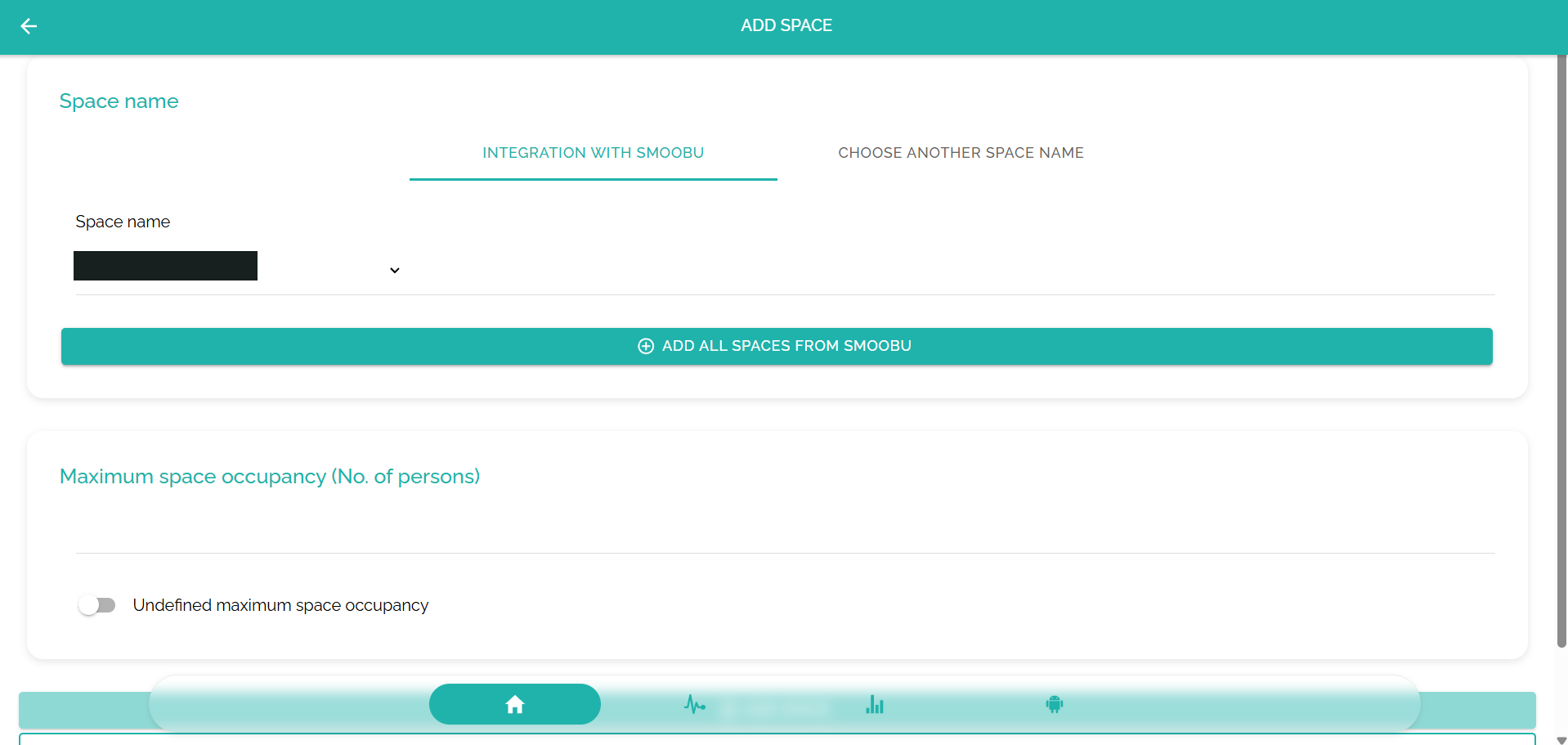
Add Space: kies ondersteunde import of een handmatige naam en stel de maximale bezetting in. -
Verbind StayControl met wifi
Sluit StayControl aan op de meegeleverde voeding. Verbind smartphone of computer met het tijdelijke apparaatnetwerk, bijvoorbeeld MasterMind · Tech StayControl. Open het configuratieportaal en kopieer het serienummer voordat u doorgaat.
Kies Configure WiFi, selecteer het compatibele 2.4 GHz-netwerk van de accommodatie, voer het wachtwoord in en sla op. Controleer het resultaat. Bij succes verdwijnt het tijdelijke netwerk en begint het apparaat te meten.
Opent het portaal niet automatisch, probeer een andere smartphone of computer. Controleer bij mislukking wachtwoord, 2.4 GHz-netwerk en signaal op de montageplek voordat u opnieuw probeert.
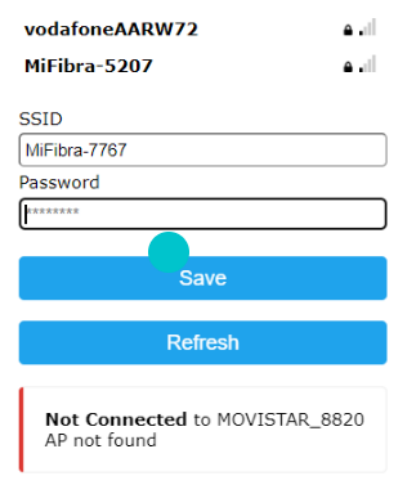
Selecteer uw netwerk en sla op. Not Connected betekent dat de poging niet is geslaagd. 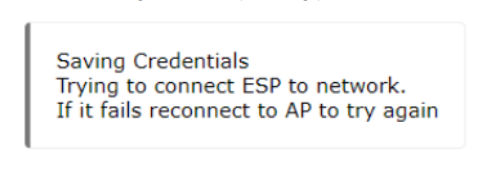
Opslaan van gegevens start een verbindingspoging; de melding bevestigt geen succes. -
Voeg het apparaat aan zijn ruimte toe
Ga terug naar de aangemaakte of geïmporteerde ruimte. Kies Add a device in this sublevel, geef een herkenbare naam en plak het gekopieerde serienummer.
Kies Search device in the system. Het platform controleert het apparaat en toont bij succes meldingskeuzes. Selecteer meldingen en kies Add device. Controleer of het apparaat in de juiste ruimte staat.
Wordt het apparaat niet gevonden, controleer serienummer en wifi. Wijs het niet aan een andere ruimte toe om een onopgelost probleem te omzeilen.
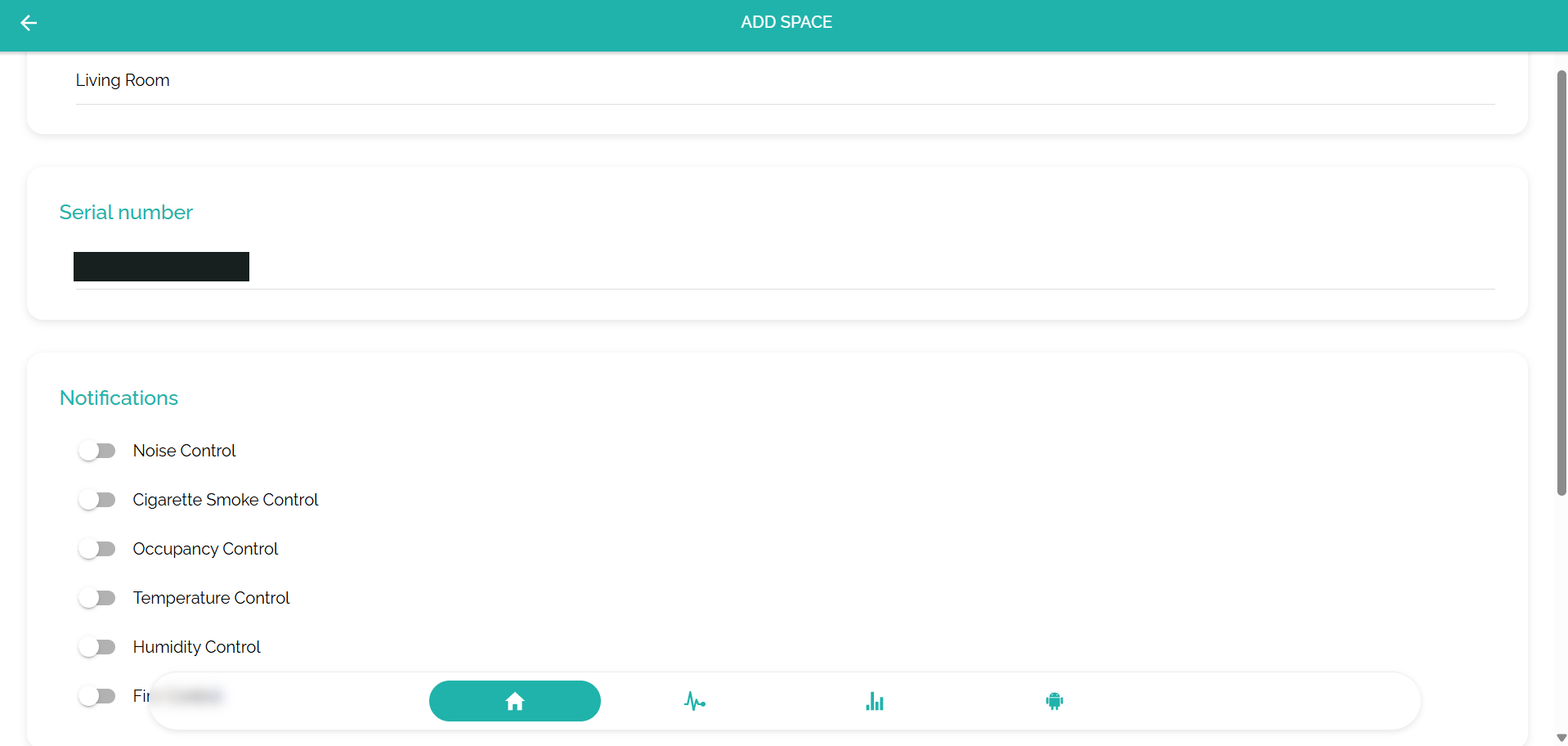
Apparaattoewijzing: gebruik uw eigen serienummer en selecteer de benodigde meldingen. -
Stel monitoring en reacties in
Open de configuratie via het tandwielicoon. Kies een monitoringparameter, zoals geluid of sigarettenrook, en bekijk de beschikbare instellingen.
Stel dag-/nachttriggers en ontvangers in volgens de huisregels. Controleer apparaatnaam en eventuele incidentkosteninformatie. Een platforminstelling geeft op zichzelf geen recht om een gast kosten te berekenen.
Stel bij ingeschakelde StayAssist de gewenste incidentbemiddelingsworkflow en contactroute in. Gastcontact hangt af van context, ondersteunde kanalen en workflow; hardware toevoegen activeert het niet automatisch.
Ontdek incidentbemiddeling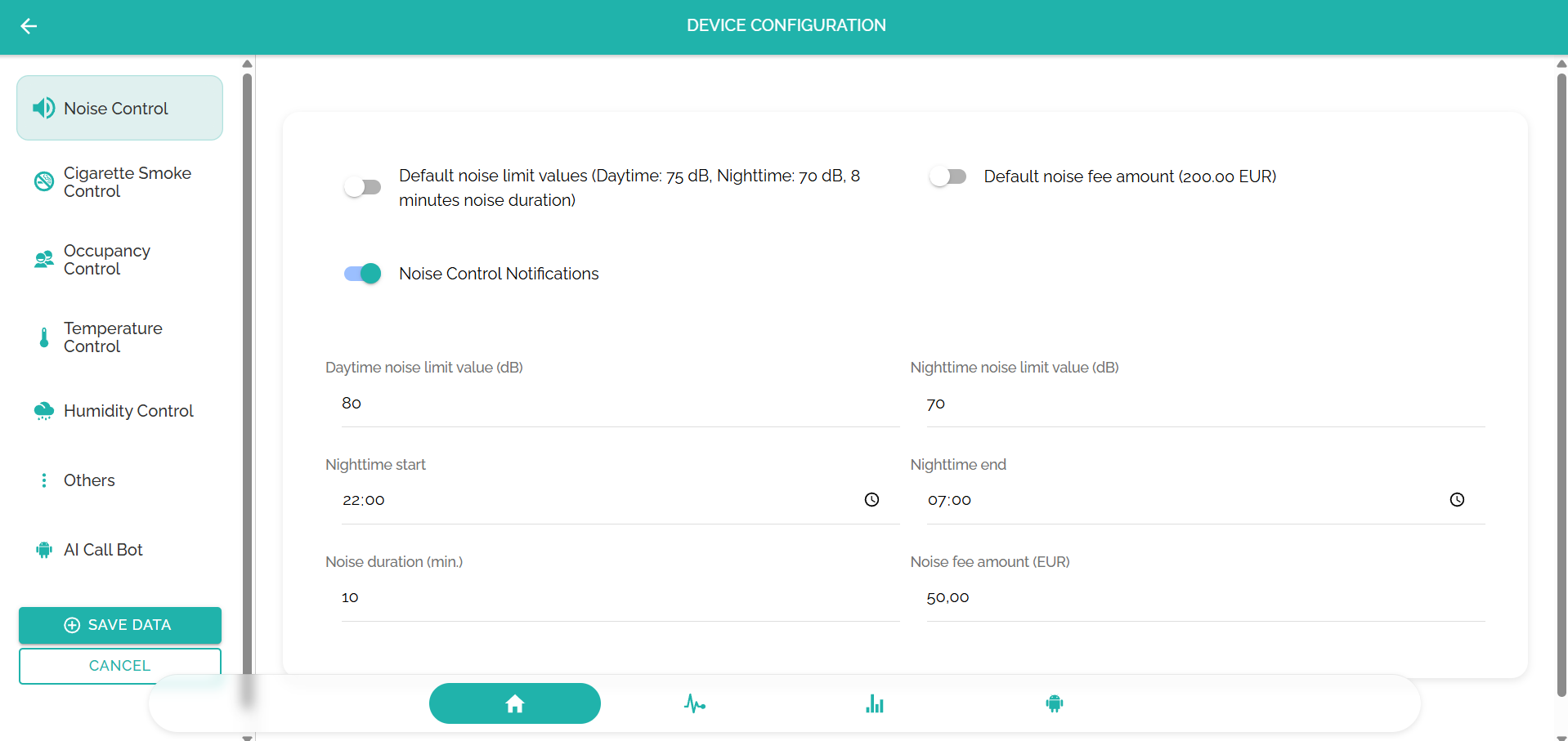
Kies een monitoringparameter en bekijk de instellingen. Getoonde drempels en kostenbedragen zijn voorbeelden, geen aanbevelingen. -
Bevestig dat het apparaat werkt
Controleer of het apparaat online is en metingen in de juiste ruimte rapporteert. Controleer meldingen en ontvangers en of de reactie bij teamverantwoordelijkheden past.
Vergelijk bezettingscontext met een bekende rustige basis en onthoud dat bezetting een schatting is. Boekings- of gastkoppeling vereist verbonden gegevens en volgt niet alleen uit installatie.
Verken naar behoefte gebruikersbeheer, meldingen, statistieken en configuratie. Houd stroom en verbinding actief en herzie instellingen bij gewijzigde indeling, wifi of bedrijfsregels.
Hulp nodig bij uw installatie?
Online begeleiding en configuratieondersteuning zijn gratis. Mail ondersteuning met apparaat, ruimte en de stap die niet lukte. Vermeld nooit wachtwoorden of persoonsgegevens van gasten.