

接続前に設置位置を選び、電源とWi-Fiを確認してください。
設置の推奨事項を読む-
アカウントを作成
プラットフォームを開き「New account」を選択します。必要事項を入力し、確認メールを受信して、認証情報でログインします。
残りの手順でも認証情報を使います。既存アカウントがあれば、新規作成せずそのアカウントを使ってください。
MasterMindプラットフォームを開く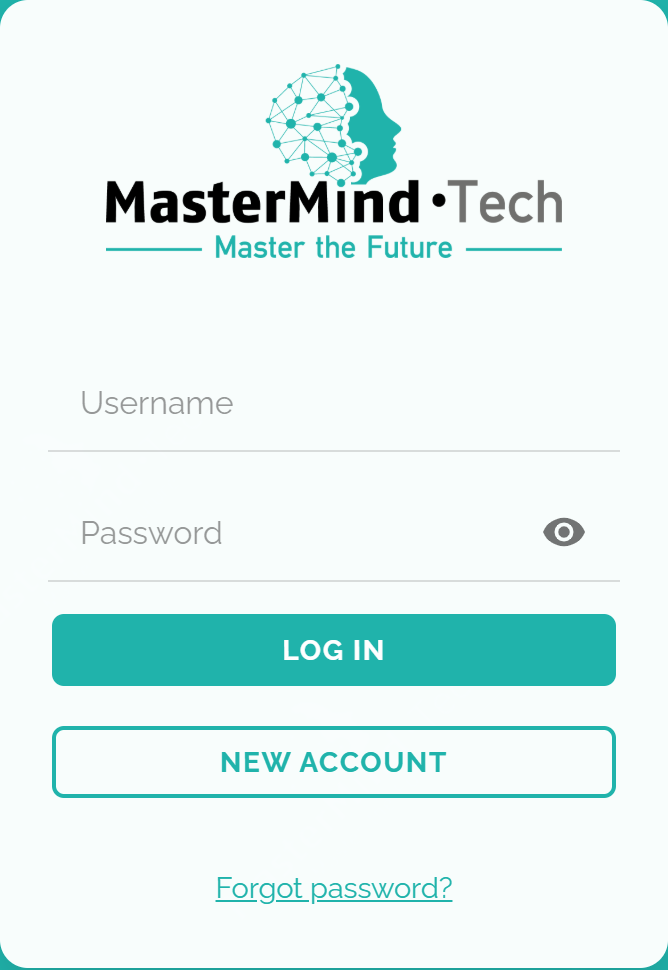
アカウント作成:「New account」を選択。 -
必要ならPMS・チャネル管理を接続
メニューから「Integrations Centre」、続いて「New Integration」を選び、対応プロバイダーと必要な接続情報を入力します。
対応する予約・ゲスト情報が必要な場合の手順です。データ・アクションは提供者、権限、接続設定次第です。一覧掲載は全フロー・項目への対応保証ではありません。
外部連携の概要を見る -
スペースを作成・インポート
家のアイコンからスペース管理を開き「Add Space」を選びます。手動作成、または設定済み連携が対応する場合はインポートします。
情報と最大定員を入力して追加します。機器割り当てや通知で識別しやすい名前を使います。各社が同じ項目を提供すると想定せず、インポート情報を確認してください。
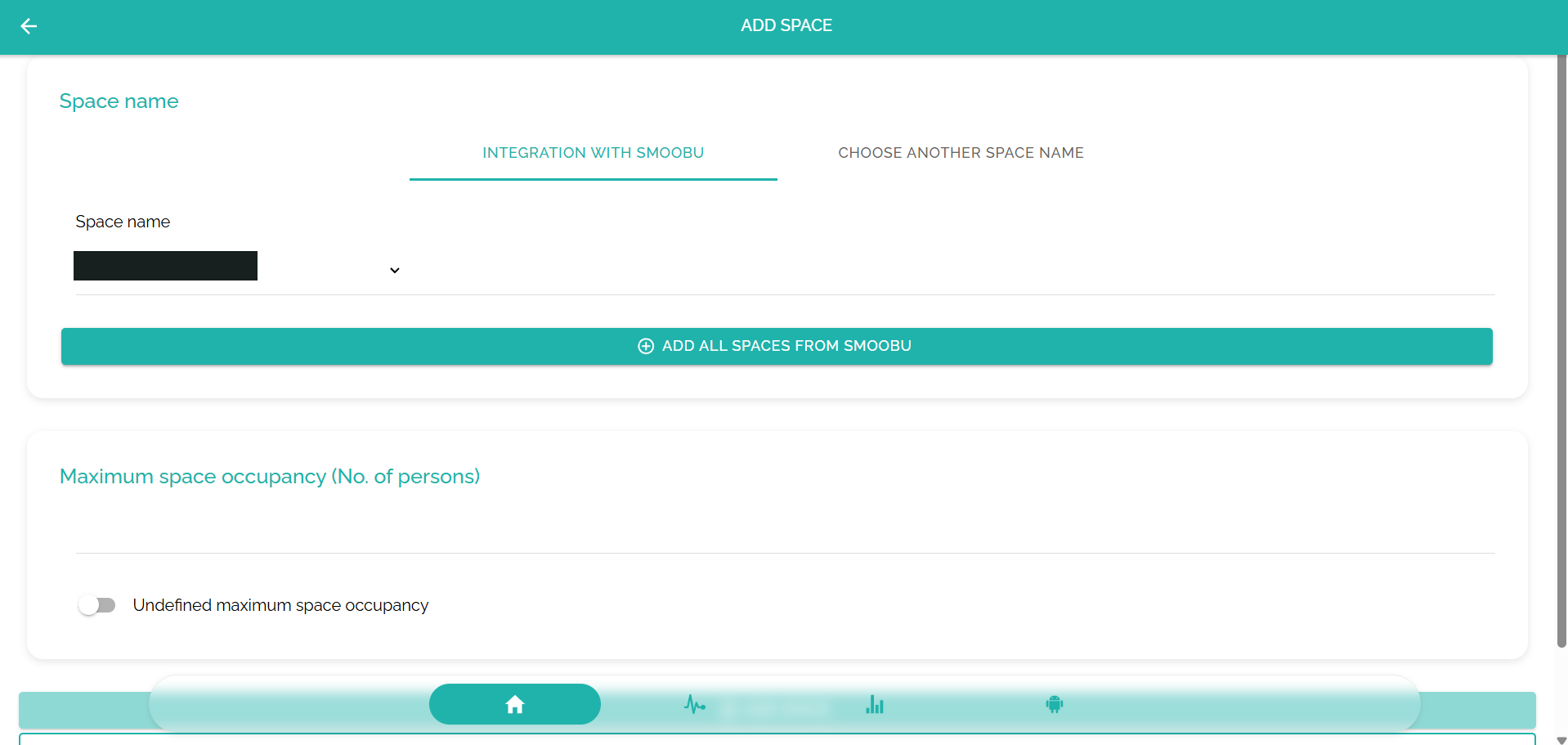
Add Space:対応インポートまたは手動名を選び、最大定員を設定。 -
StayControlをWi-Fiに接続
付属電源につなぎ、スマートフォンやPCで一時的な機器のWi-Fi(例:MasterMind · Tech StayControl)に接続します。ポータルを開き、表示されたシリアル番号をコピーします。
「Configure WiFi」で対応2.4 GHzネットワークを選び、パスワードを保存して結果を確認します。成功すると一時ネットワークが消え、測定を開始します。
ポータルが自動表示されなければ別の端末を試します。接続失敗時はパスワード、2.4 GHzネットワーク、実際の設置位置の電波を確認してから再試行してください。
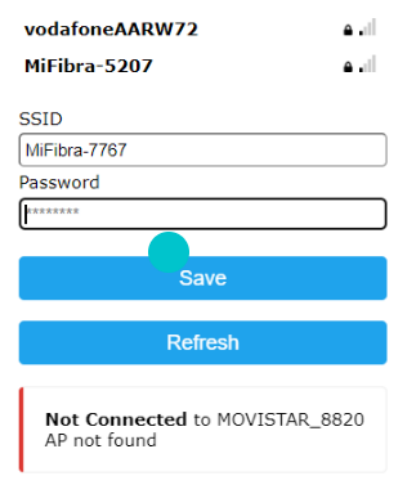
Wi-Fiを選んで保存。「Not Connected」は接続未成功を示します。 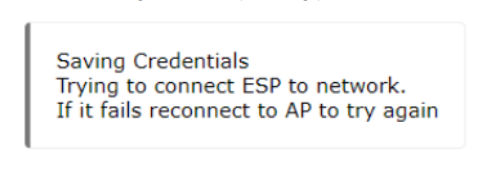
認証情報の保存で接続を試みます。この表示は成功確認ではありません。 -
スペースにデバイスを追加
作成・インポートしたスペースへ戻り「Add a device in this sublevel」を選びます。分かりやすい名前とコピーしたシリアル番号を入力します。
「Search device in the system」を選ぶと機器を確認し、成功時に通知選択肢を表示します。必要な通知を選んで「Add device」を押し、正しいスペースへの追加を確認します。
見つからなければシリアル番号とWi-Fiを再確認します。問題を回避するため別のスペースに割り当てないでください。
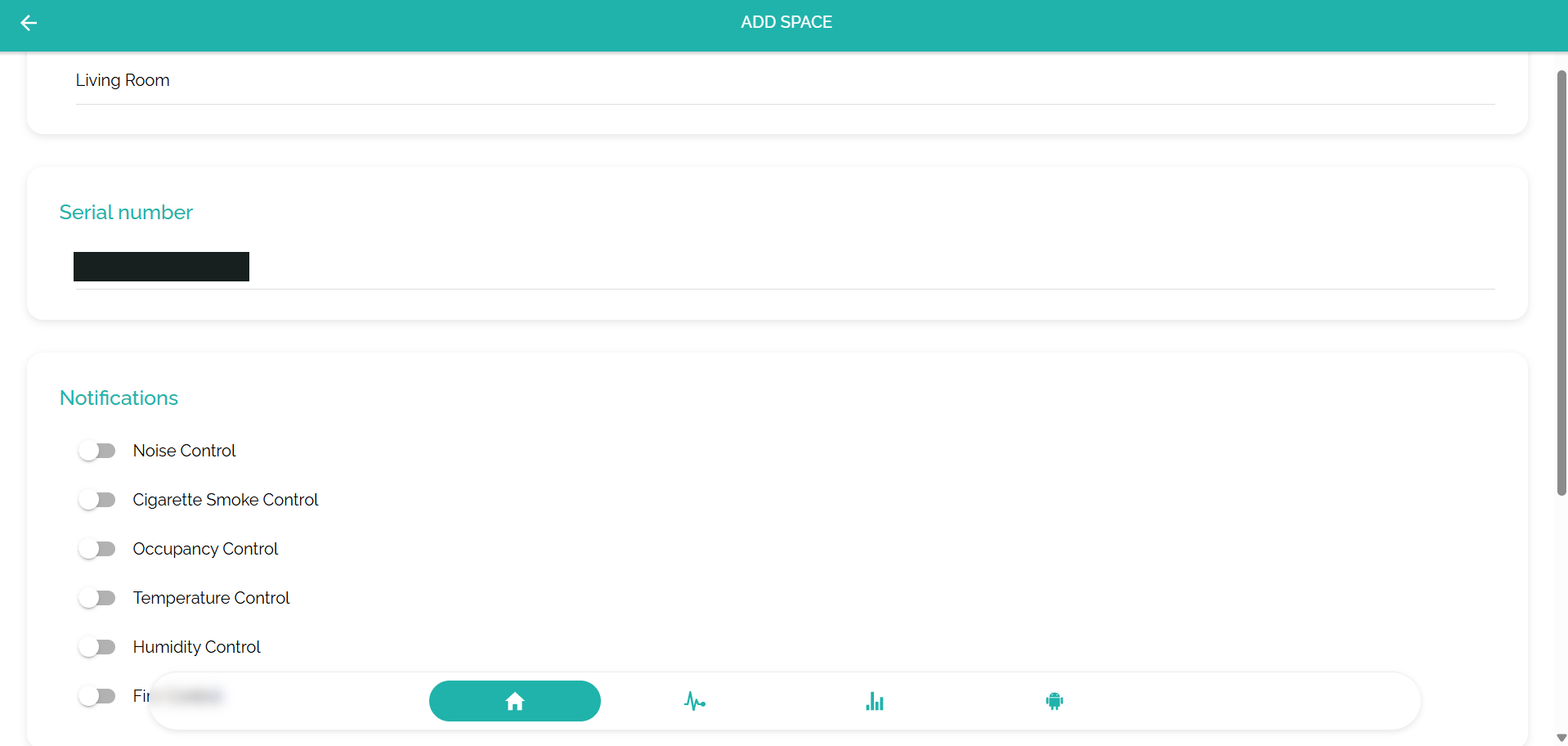
機器割り当て:ご自身のシリアル番号と必要な通知を選択。 -
モニタリングと対応を設定
歯車から機器設定を開き、騒音・たばこ煙などの項目を選んで設定を確認します。
施設ルールに合う昼夜の条件と通知先を設定します。機器名と違約金情報も確認してください。画面の設定だけでゲストへの請求権が生じるわけではありません。
StayAssist有効時は、仲介ワークフローと連絡経路を設定します。ゲスト連絡は情報、対応チャネル、設定に依存し、機器追加で自動的に始まるものではありません。
トラブルの仲介対応を見る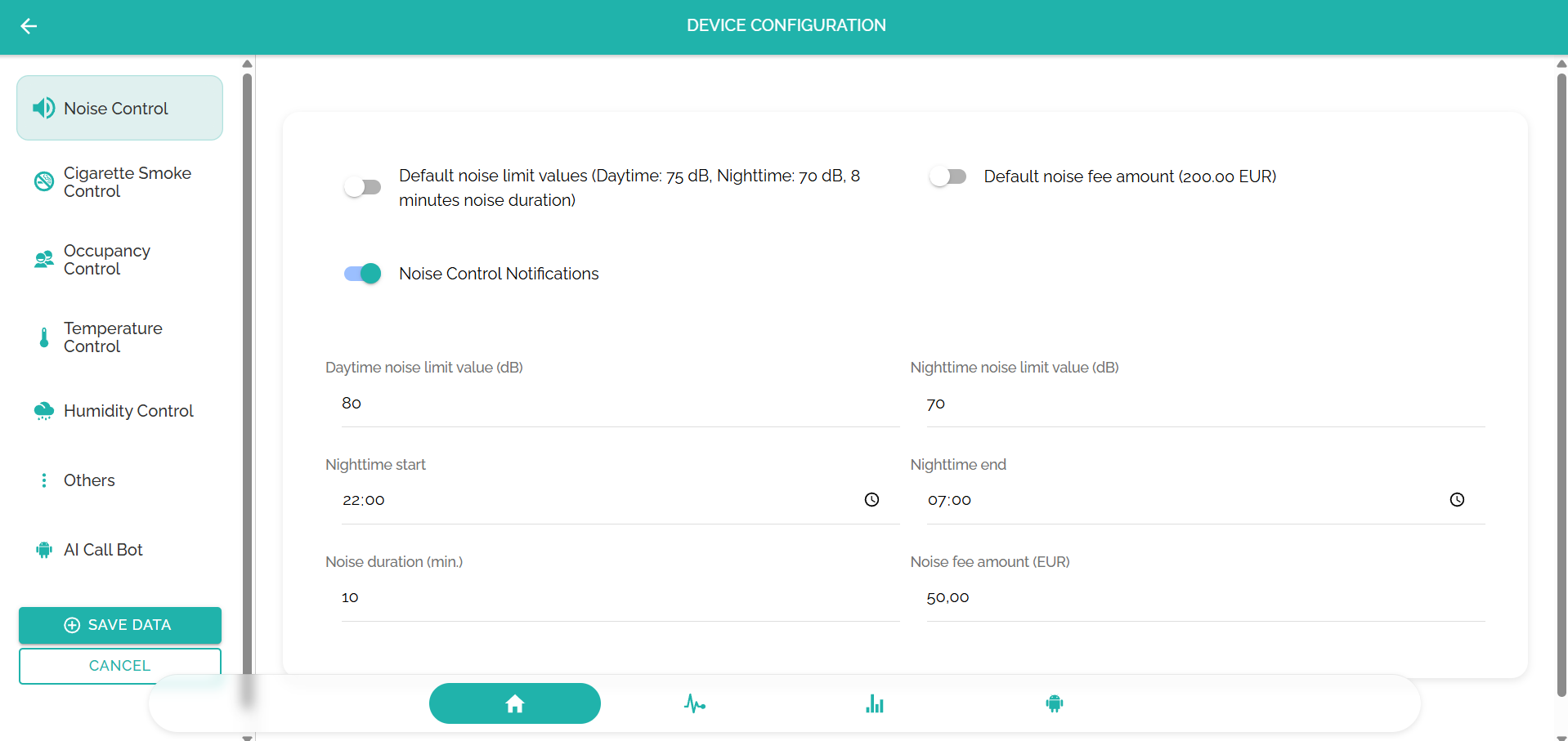
測定項目を選んで設定を確認。表示のしきい値・料金は例で、推奨値ではありません。 -
デバイスの稼働を確認
正しいスペースでオンラインになり、測定値が届くことを確認します。通知と宛先、チームの責任に合う対応設定を確認してください。
既知の静かな基準状態と在室情報を比べます。人数は推定で、正確な計数ではありません。予約・ゲストとの紐付けには対応データが必要で、設置だけでは保証されません。
必要に応じてユーザー管理、通知、統計、設定を確認します。電源・接続を維持し、間取り、Wi-Fi、運用ルールの変更時には見直してください。
設置でお困りですか。
オンライン案内と設定支援は無料です。機器情報、対象の場所、完了できなかった手順を添えてメールしてください。パスワードやゲスト情報は送らないでください。