

دليل إعداد StayControl
من حسابك إلى جهاز يعمل. اتبع هذه الخطوات السبع لتركيب StayControl، ثم تحقّق من القراءات وإعدادات الإشعارات في المساحة التي أعددتها.
خطوات الإعداد السبعاختر موضع التثبيت وتحقّق من الكهرباء وWi-Fi قبل توصيل الجهاز.
قراءة توصيات التركيب-
أنشئ إمكانية الوصول إلى حسابك
افتح منصة MasterMind واختر New account. أدخل بيانات الحساب المطلوبة، ثم راجع صندوق الوارد لرسالة تأكيد الحساب. واستخدم بيانات حسابك لتسجيل الدخول.
أبقِ بيانات الحساب متاحة للخطوات التالية. وإذا كان لديك حساب بالفعل، فاستخدمه بدلًا من إنشاء حساب ثانٍ.
فتح منصة MasterMind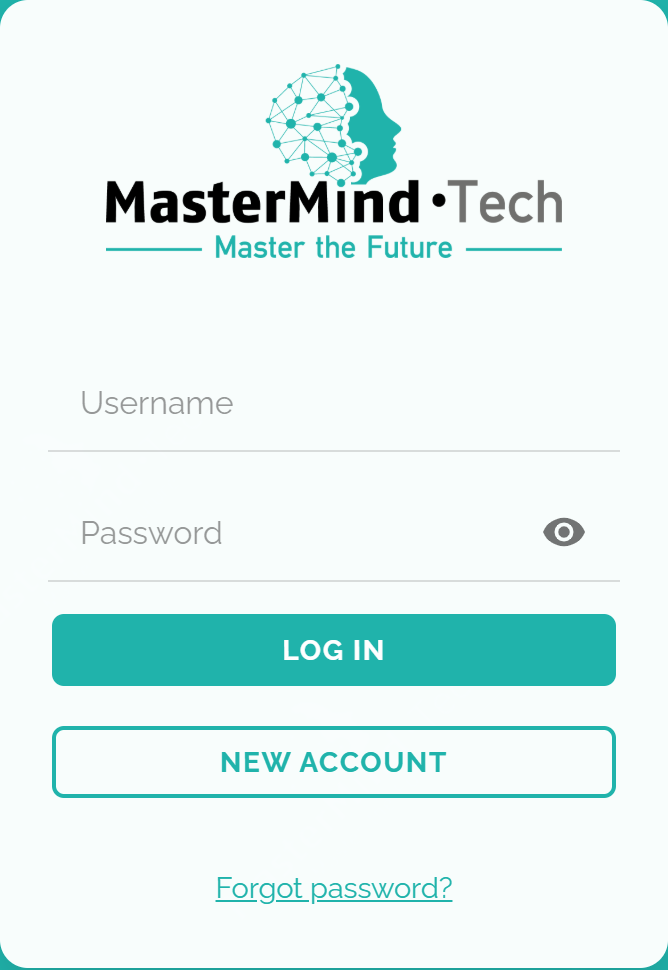
الدخول إلى الحساب: اختر New account للتسجيل. -
اربط PMS أو مدير القنوات عند الحاجة
في المنصة، افتح القائمة واختر Integrations Centre ثم New Integration. اختر المزوّد المدعوم وأدخل البيانات المطلوبة لذلك الاتصال.
تفيد هذه الخطوة عندما تريد معلومات حجز أو ضيف مدعومة. وتعتمد البيانات والإجراءات المتاحة على المزوّد والصلاحيات والاتصال المضبوط. ووجود المزوّد في نظرة التكاملات العامة لا يضمن كل سير عمل أو حقل.
عرض نظرة عامة على التكاملات -
أنشئ مساحاتك أو استوردها
افتح منطقة المساحات باستخدام رمز المنزل واختر Add Space. أنشئ مساحة يدويًا، أو استخدم الاستيراد عندما يدعمه التكامل المضبوط لديك.
أدخل معلومات المساحة المطلوبة والحد الأقصى للإشغال، ثم أضفها. استخدم اسمًا واضحًا لتمييز الغرفة أو العقار عند تعيين الأجهزة ومراجعة الإشعارات. وتحقّق من البيانات المستوردة دون افتراض أن كل مزوّد يوفر الحقول نفسها.
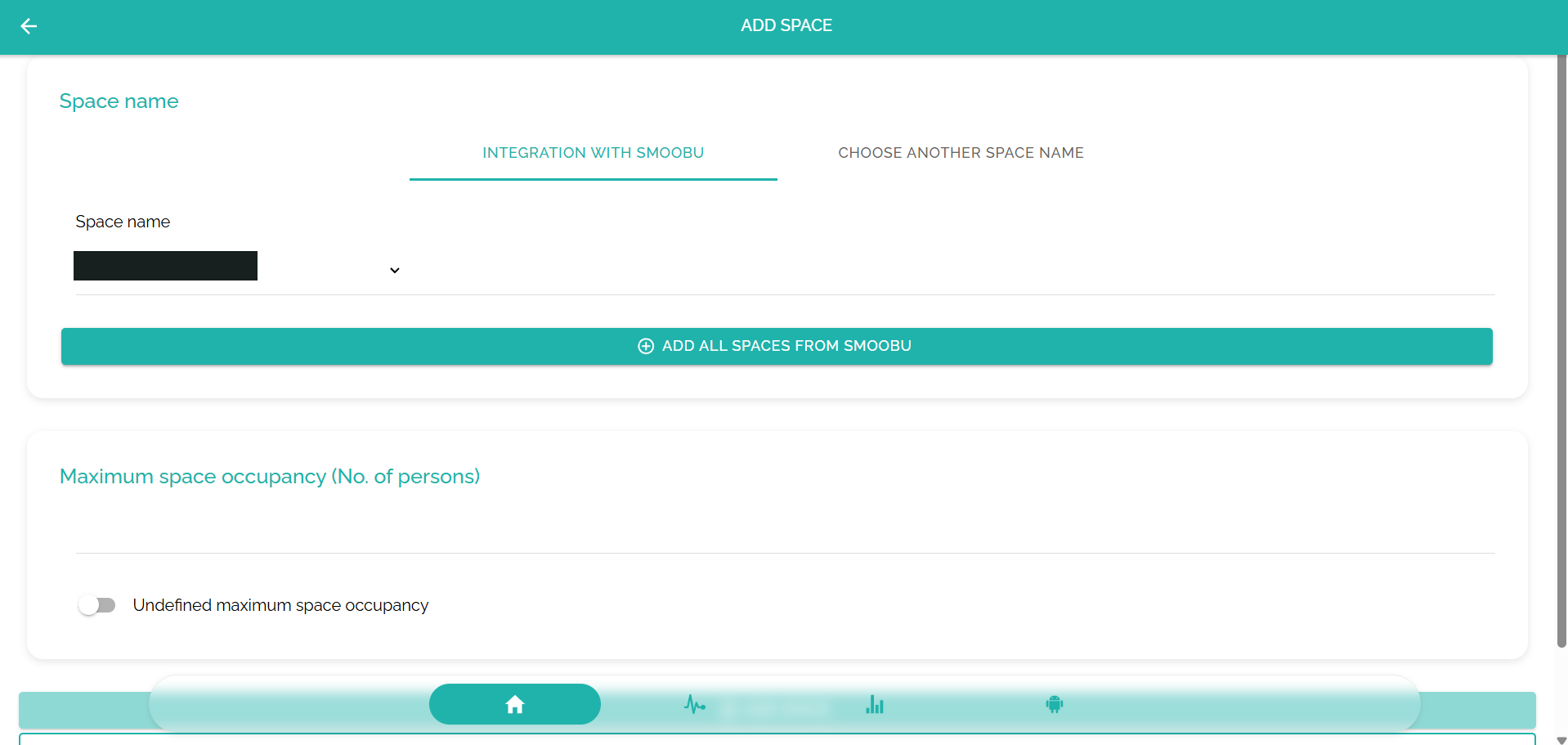
Add Space: اختر الاستيراد المدعوم أو اسمًا يدويًا، ثم حدّد الحد الأقصى للإشغال. -
اربط StayControl بشبكة Wi-Fi
وصّل StayControl بمصدر الطاقة المرفق. ومن الهاتف أو الحاسوب، انضم إلى شبكة Wi-Fi المؤقتة التي تعرّف الجهاز، مثل MasterMind · Tech StayControl. افتح بوابة الإعداد وانسخ الرقم التسلسلي المعروض قبل المتابعة.
اختر Configure WiFi، وحدّد شبكة العقار المتوافقة بتردد 2.4 GHz، وأدخل كلمة المرور واحفظ. تحقّق من نتيجة الاتصال. وبعد نجاحه، تختفي الشبكة المؤقتة ويبدأ الجهاز القياس.
إذا لم تفتح بوابة الإعداد تلقائيًا، فجرّب هاتفًا أو حاسوبًا آخر. وإذا فشل الاتصال، فتحقّق من كلمة المرور وتوافر شبكة 2.4 GHz والإشارة في موضع التركيب الفعلي قبل إعادة المحاولة.
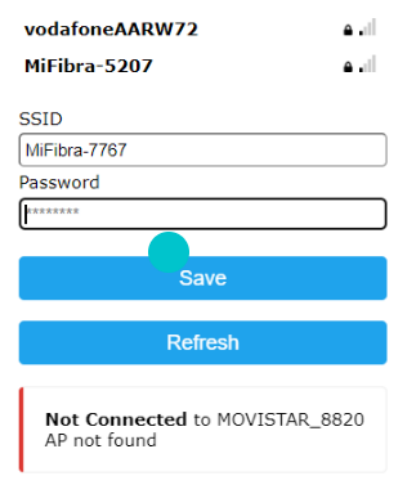
اختر شبكة Wi-Fi واحفظ. تعني Not Connected أن المحاولة لم تنجح. 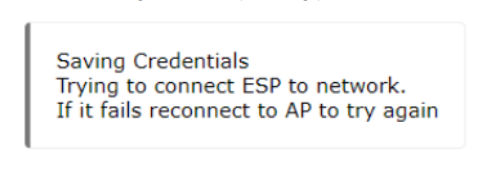
يبدأ حفظ البيانات محاولة اتصال؛ وهذه الرسالة ليست تأكيدًا على النجاح. -
أضف الجهاز إلى مساحته
عد إلى المساحة التي أنشأتها أو استوردتها. اختر Add a device in this sublevel، وامنح الجهاز اسمًا يسهل تمييزه، والصق الرقم التسلسلي المنسوخ من بوابة إعداده.
اختر Search device in the system. تفحص المنصة الجهاز وتعرض خيارات الإشعارات المتاحة عند نجاح الفحوص. اختر الإشعارات المطلوبة ثم Add device. وتأكّد من ظهور الجهاز في المساحة المقصودة.
إذا تعذّر العثور على الجهاز، فأعد التحقق من الرقم التسلسلي المنسوخ واتصال Wi-Fi. ولا تعيّنه لمساحة مختلفة لمجرد تجاوز مشكلة إعداد لم تُحل.
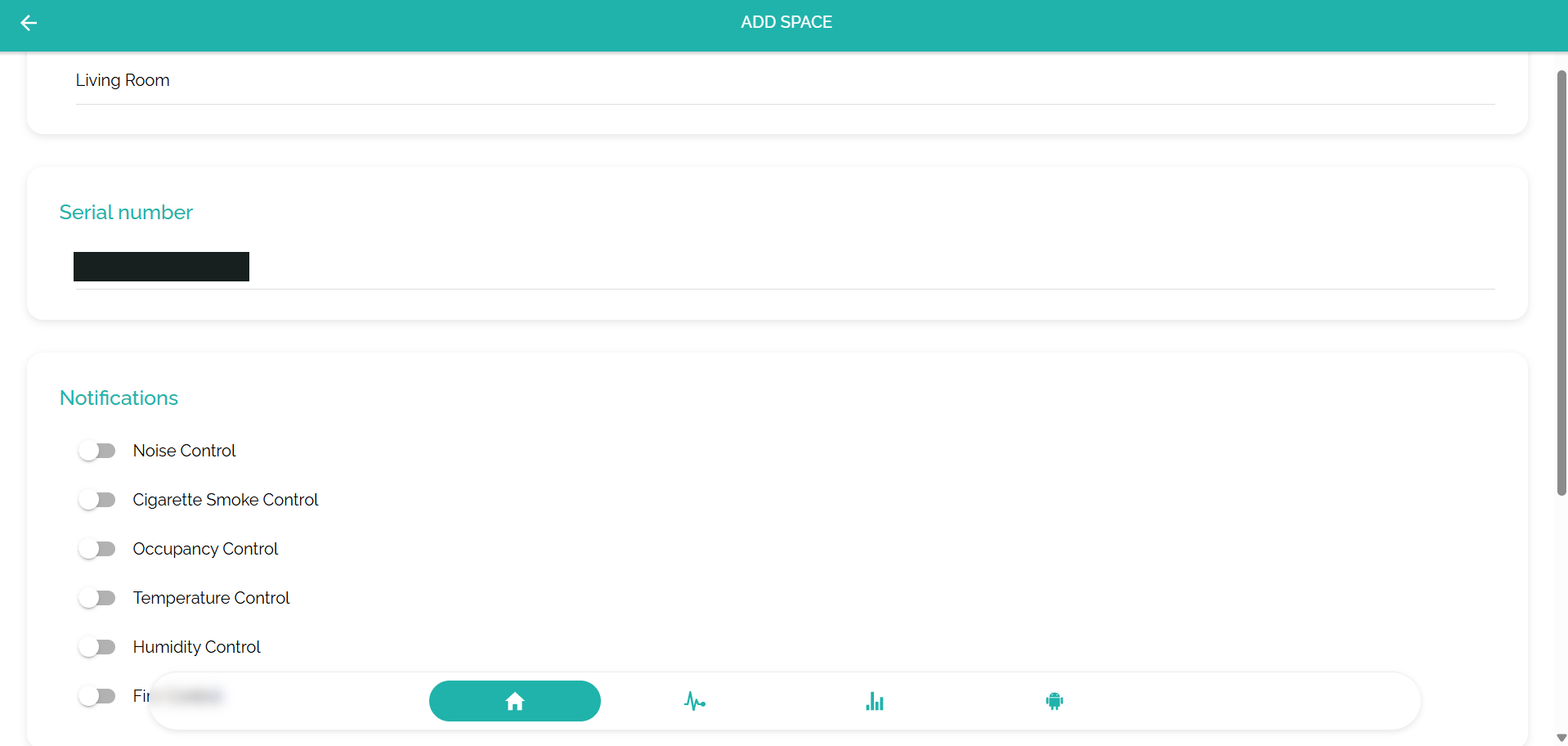
تعيين الجهاز: استخدم رقمك التسلسلي واختر الإشعارات المطلوبة. -
اضبط إعدادات المراقبة والاستجابة
استخدم رمز الترس للجهاز لفتح تكوينه. اختر معلمة المراقبة، مثل الضوضاء أو دخان السجائر، وراجع إعداداتها المتاحة.
اضبط محفّزات النهار والليل ومستلمي الإشعارات بما يلائم قواعد تشغيل العقار. راجع اسم الجهاز وأي معلومات مضبوطة عن رسوم الحوادث. ولا يثبت إعداد في المنصة بحد ذاته حق فرض رسوم على الضيف.
عند تفعيل StayAssist، اضبط سير التعامل مع الحوادث ومسار التواصل المقصودين. ويعتمد التواصل مع الضيف على المعلومات المتاحة والقنوات المدعومة وإعداد سير العمل؛ ولا ينتج تلقائيًا عن إضافة الجهاز.
استكشف التعامل مع الحوادث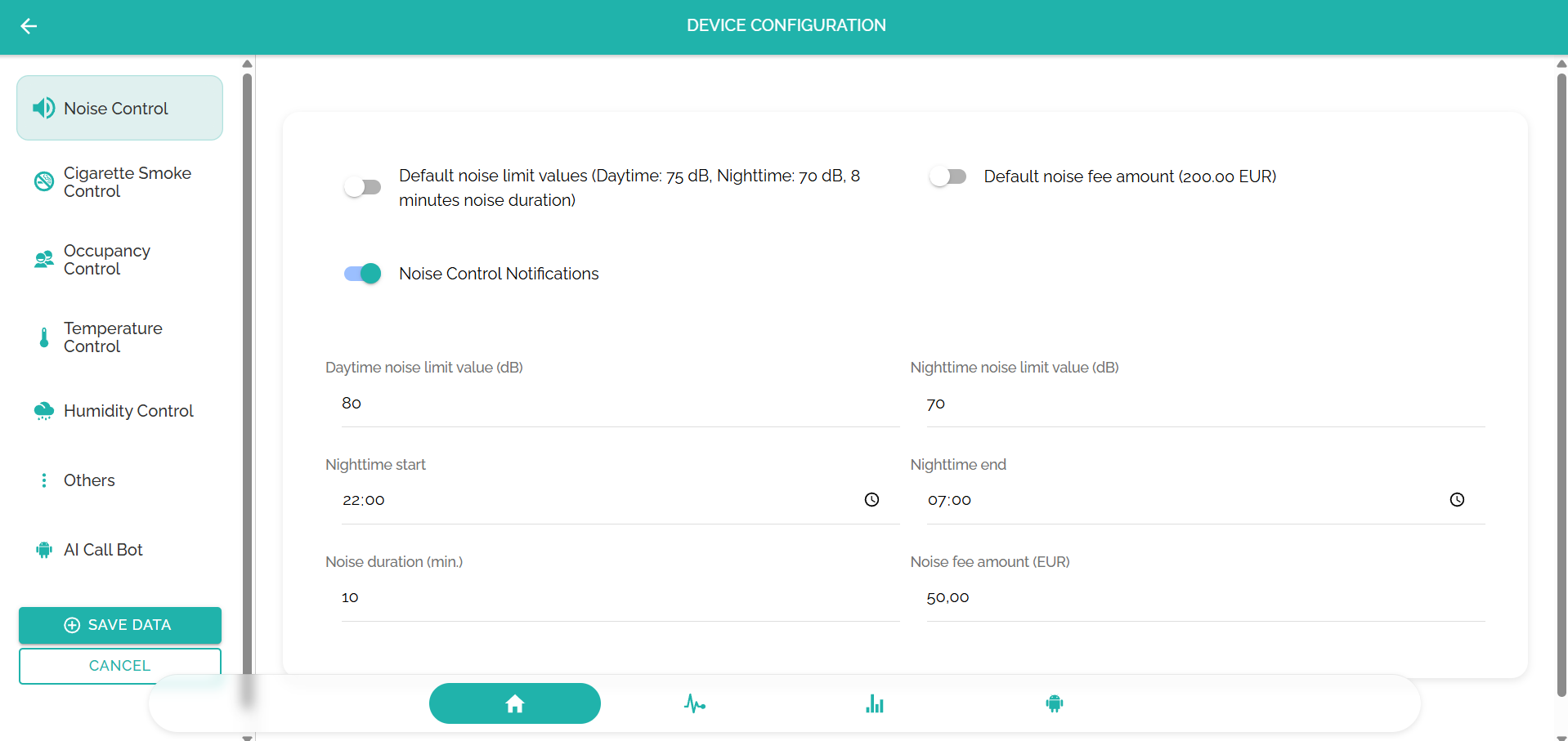
اختر معلمة مراقبة وراجع إعداداتها. الحدود ومبالغ الرسوم المعروضة أمثلة وليست توصيات. -
تأكّد من أن الجهاز يعمل
تحقّق من اتصال الجهاز المعيّن وإرساله القراءات في المساحة الصحيحة. راجع الإشعارات المختارة ومستلميها، وتأكّد من توافق الاستجابة المضبوطة مع مسؤوليات فريقك.
راجع سياق الإشغال مقابل خط أساس معروف للهدوء، وتذكّر أنه تقدير وليس تعدادًا دقيقًا للأشخاص. ويتطلب ربط الحجز أو الضيف البيانات المتصلة المعنية؛ ولا يضمنه التركيب وحده.
استكشف إدارة المستخدمين والإشعارات والإحصاءات والإعدادات في المنصة بحسب الحاجة. أبقِ الجهاز موصولًا بالكهرباء والشبكة، وراجع الإعدادات عند تغير تخطيط الغرفة أو Wi-Fi أو قواعد التشغيل.
هل تحتاج إلى مساعدة في التركيب؟
الإرشاد عبر الإنترنت ودعم الإعداد مجانيان. راسل الدعم مع ذكر مرجع الجهاز والمساحة المتأثرة والخطوة التي تعذّر إكمالها. ولا تضمّن كلمات مرور أو بيانات شخصية للضيوف.