

Instrukcja konfiguracji StayControl
Od konta do działającego urządzenia. Wykonaj siedem kroków instalacji StayControl, a następnie sprawdź odczyty i ustawienia powiadomień w skonfigurowanej przestrzeni.
Siedem kroków konfiguracjiPrzed połączeniem urządzenia wybierz miejsce montażu i sprawdź zasilanie oraz Wi-Fi.
Przeczytaj zalecenia instalacyjne-
Utwórz dostęp do konta
Otwórz platformę MasterMind i wybierz New account. Podaj wymagane dane konta, a następnie sprawdź skrzynkę i wiadomość potwierdzającą. Zaloguj się za pomocą danych konta.
Zachowaj dane dostępu do kolejnych kroków. Jeśli masz już konto, użyj go zamiast tworzyć drugie.
Otwórz platformę MasterMind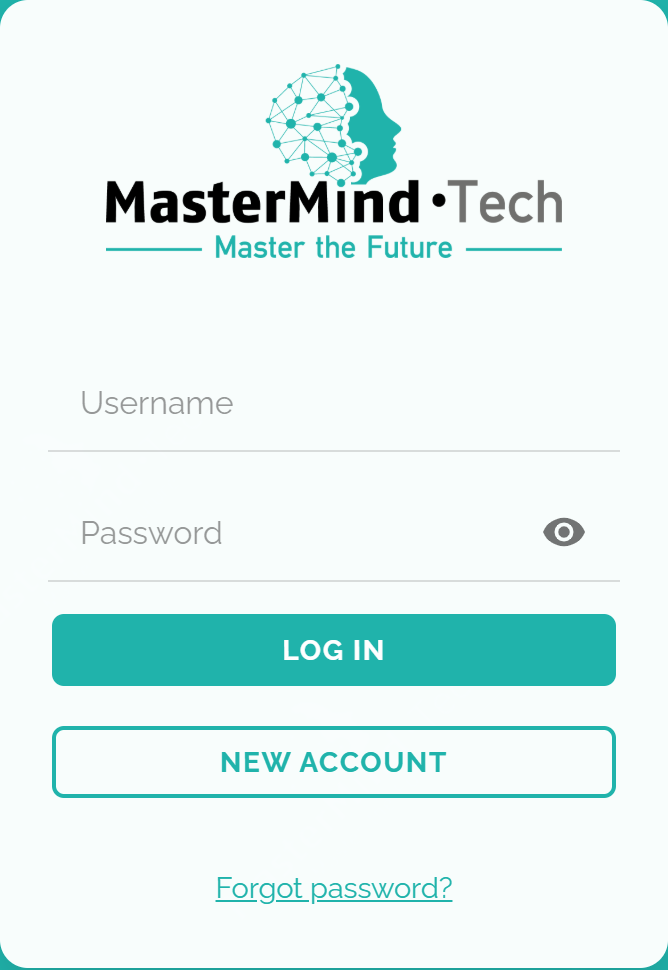
Dostęp do konta: wybierz New account, aby się zarejestrować. -
Połącz PMS lub channel manager, jeśli potrzebny
Na platformie otwórz menu i wybierz Integrations Centre, a następnie New Integration. Wybierz obsługiwanego dostawcę i podaj dane wymagane dla tego połączenia.
Ten krok jest istotny, gdy potrzebujesz obsługiwanego kontekstu rezerwacji lub gościa. Dostępne dane i działania zależą od dostawcy, uprawnień i konfiguracji połączenia. Obecność dostawcy w przeglądzie integracji nie gwarantuje każdego procesu lub pola.
Zobacz przegląd integracji -
Utwórz lub zaimportuj przestrzenie
Otwórz obszar przestrzeni za pomocą ikony domu i wybierz Add Space. Utwórz przestrzeń ręcznie lub użyj importu, jeśli obsługuje go skonfigurowana integracja.
Podaj wymagane informacje o przestrzeni i maksymalną liczbę osób, a następnie dodaj przestrzeń. Użyj jasnej nazwy, aby rozpoznawać pokój lub obiekt przy przypisywaniu urządzeń i przeglądaniu powiadomień. Sprawdź zaimportowane informacje zamiast zakładać, że każdy dostawca udostępnia te same pola.
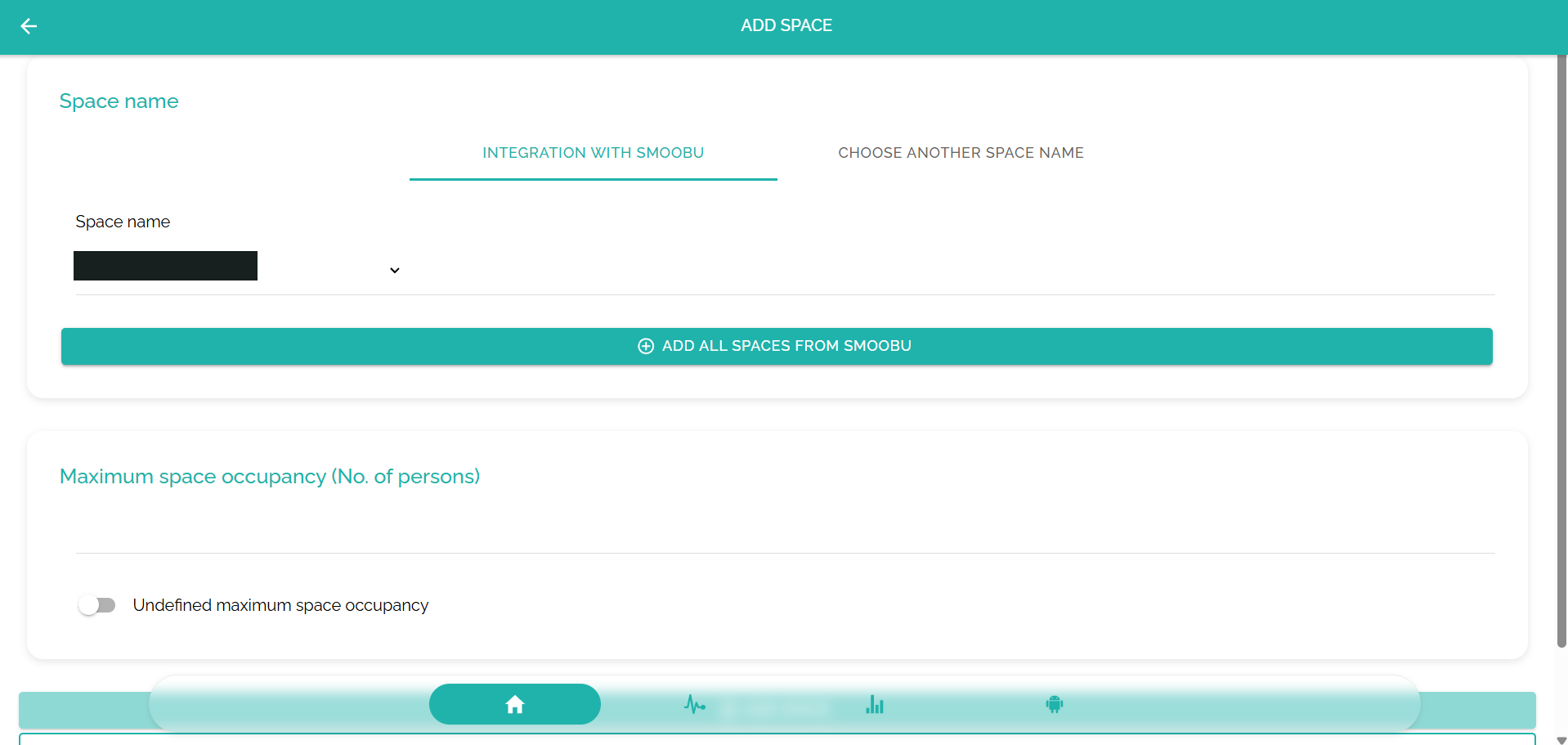
Add Space: wybierz obsługiwany import lub wpisz nazwę ręcznie, a następnie ustaw maksymalną liczbę osób. -
Połącz StayControl z Wi-Fi
Podłącz StayControl do dostarczonego źródła zasilania. Na smartfonie lub komputerze połącz się z tymczasową siecią Wi-Fi identyfikującą urządzenie, np. MasterMind · Tech StayControl. Otwórz portal konfiguracji i skopiuj wyświetlony numer seryjny przed przejściem dalej.
Wybierz Configure WiFi, wskaż kompatybilną sieć Wi-Fi 2,4 GHz obiektu, wpisz hasło i zapisz. Sprawdź wynik połączenia. Po udanym połączeniu sieć tymczasowa znika, a urządzenie rozpoczyna pomiary.
Jeśli portal konfiguracji nie otworzy się automatycznie, spróbuj na innym smartfonie lub komputerze. Jeśli połączenie się nie powiedzie, sprawdź hasło, dostępność sieci 2,4 GHz i sygnał w rzeczywistym miejscu montażu przed kolejną próbą.
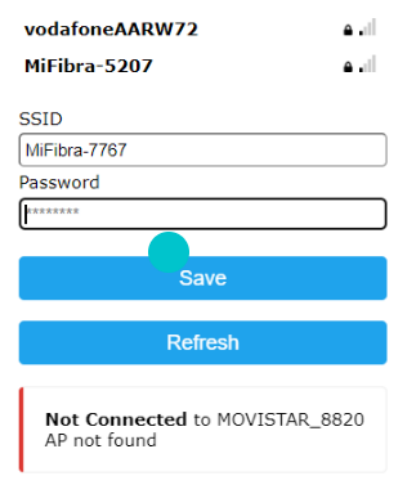
Wybierz sieć Wi-Fi i zapisz. Not Connected oznacza, że próba się nie powiodła. 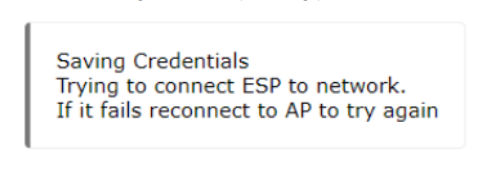
Zapisanie danych rozpoczyna próbę połączenia; ten komunikat nie potwierdza powodzenia. -
Dodaj urządzenie do jego przestrzeni
Wróć do utworzonej lub zaimportowanej przestrzeni. Wybierz Add a device in this sublevel, nadaj urządzeniu rozpoznawalną nazwę i wklej numer seryjny skopiowany z portalu konfiguracji.
Wybierz Search device in the system. Platforma sprawdza urządzenie i po pomyślnej weryfikacji pokazuje dostępne powiadomienia. Wybierz potrzebne i kliknij Add device. Potwierdź, że urządzenie pojawia się we właściwej przestrzeni.
Jeśli urządzenia nie znaleziono, ponownie sprawdź skopiowany numer seryjny i Wi-Fi. Nie przypisuj go do innej przestrzeni tylko po to, aby ominąć nierozwiązany problem konfiguracji.
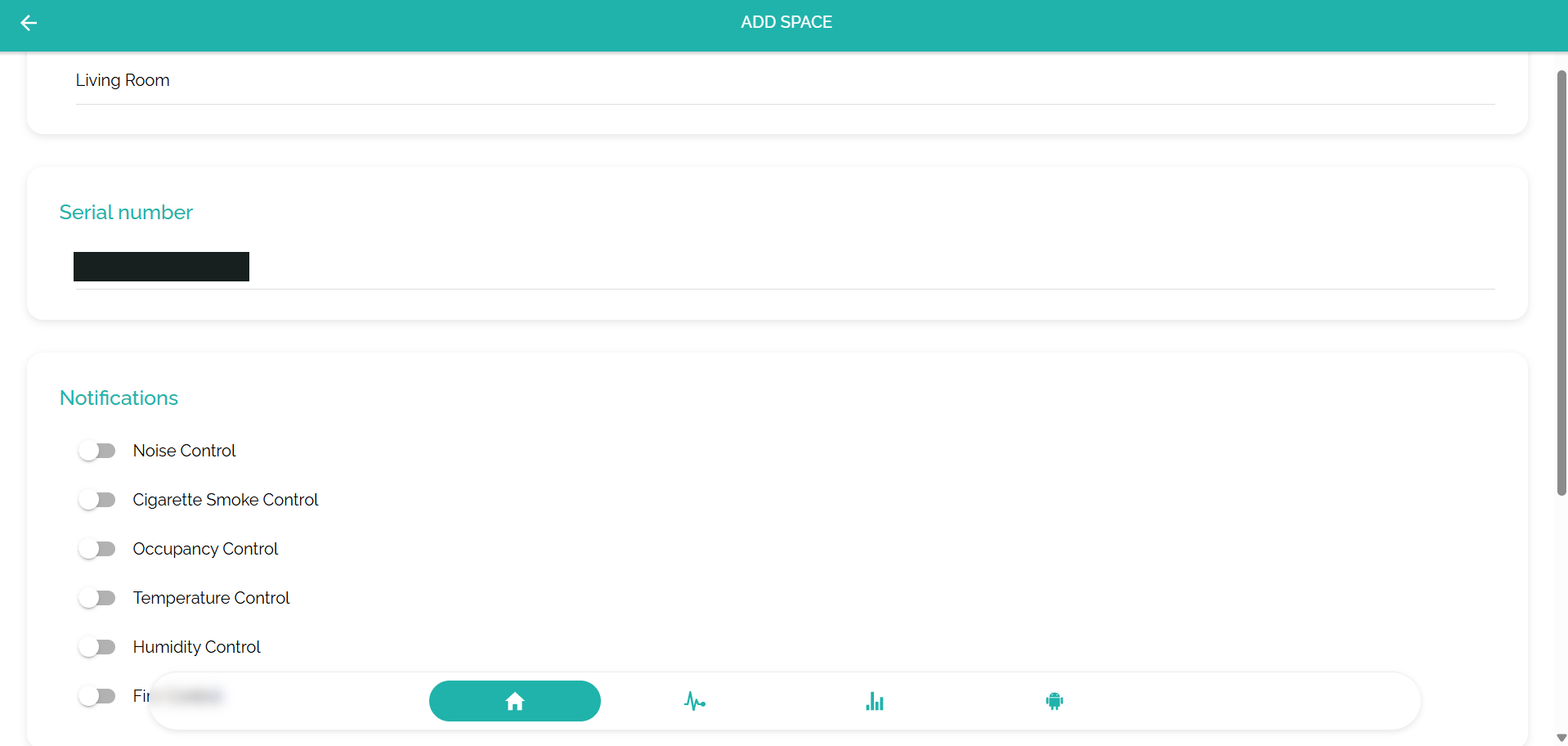
Przypisywanie urządzenia: użyj własnego numeru seryjnego i wybierz wymagane powiadomienia. -
Skonfiguruj ustawienia monitorowania i reakcji
Otwórz konfigurację ikoną koła zębatego urządzenia. Wybierz parametr monitorowania, np. hałas lub dym papierosowy, i sprawdź dostępne ustawienia.
Ustaw odpowiednie wyzwalacze dzienne/nocne i odbiorców powiadomień zgodnie z zasadami obiektu. Sprawdź nazwę urządzenia i skonfigurowane informacje o opłacie za incydent. Samo ustawienie w platformie nie daje prawa do obciążenia gościa.
Gdy StayAssist jest włączony, skonfiguruj odpowiedni proces mediacji w przypadku incydentów i ścieżkę kontaktu. Kontakt z gościem zależy od dostępnego kontekstu, obsługiwanych kanałów i konfiguracji procesu; nie jest automatyczną konsekwencją dodania sprzętu.
Poznaj mediację w przypadku incydentów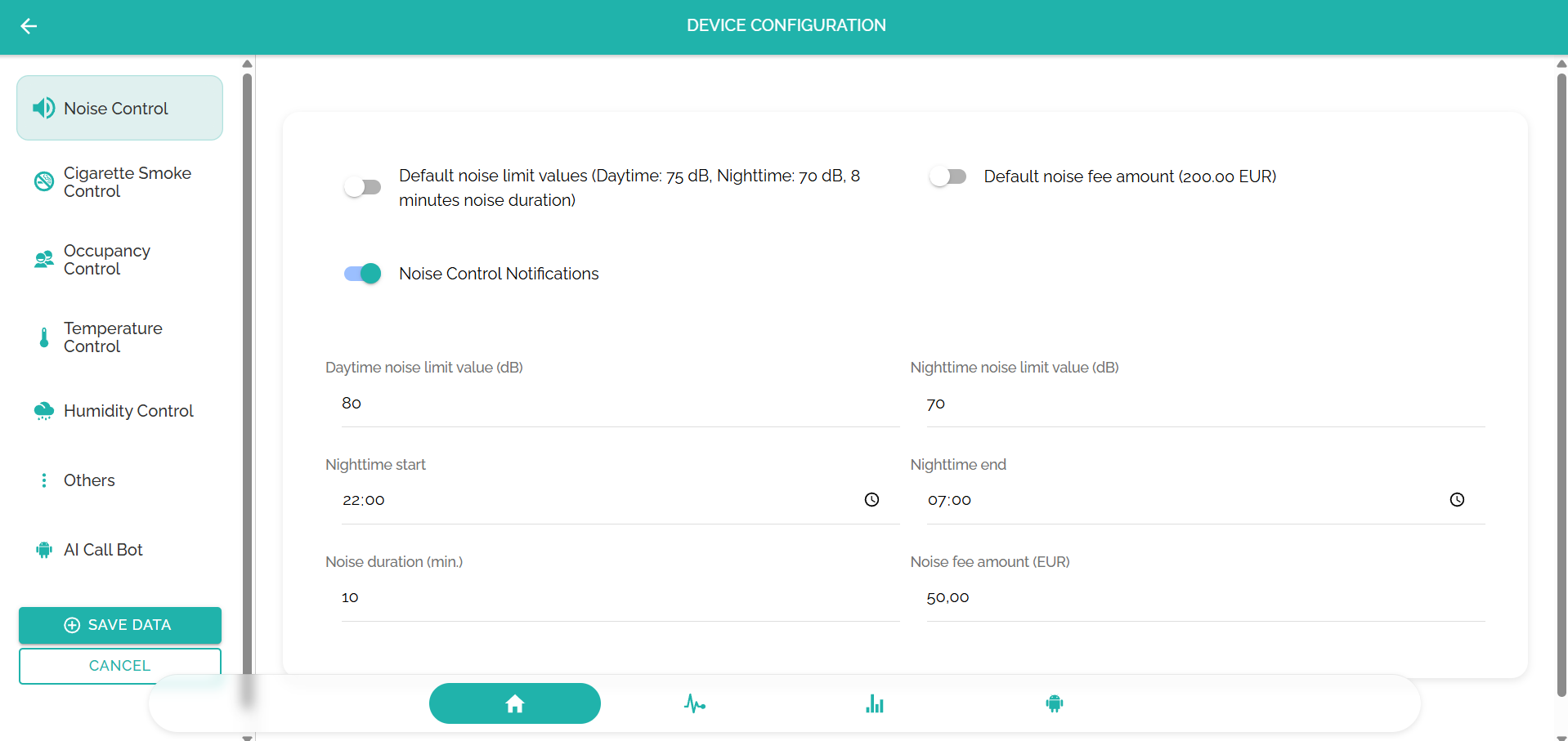
Wybierz parametr monitorowania i sprawdź ustawienia. Pokazane progi i kwoty opłat są przykładami, a nie zaleceniami. -
Potwierdź działanie urządzenia
Sprawdź, czy przypisane urządzenie jest online i przesyła odczyty we właściwej przestrzeni. Sprawdź wybór powiadomień i odbiorców oraz zgodność reakcji z odpowiedzialnością zespołu.
Sprawdź kontekst liczby osób względem znanego spokojnego poziomu bazowego i pamiętaj, że to szacunek, a nie dokładne liczenie. Powiązanie rezerwacji lub gościa wymaga odpowiednich połączonych danych; sama instalacja go nie gwarantuje.
W razie potrzeby poznaj obszary zarządzania użytkownikami, powiadomień, statystyk i konfiguracji platformy. Utrzymuj zasilanie i połączenie oraz ponownie sprawdzaj ustawienia po zmianie układu pokoju, sieci Wi-Fi lub zasad działania.
Potrzebujesz pomocy przy instalacji?
Wskazówki online i pomoc w konfiguracji są bezpłatne. Napisz do wsparcia, podając identyfikator urządzenia, przestrzeń i krok, którego nie udało się ukończyć. Nigdy nie podawaj haseł ani danych osobowych gości.