

Průvodce nastavením StayControl
Od účtu k fungujícímu zařízení. Projděte sedm kroků instalace StayControl a pak ověřte hodnoty a oznámení v nastaveném prostoru.
Sedm kroků nastaveníPřed připojením vyberte montážní místo a ověřte napájení a Wi-Fi.
Přečíst doporučení k instalaci-
Vytvořte přístup k účtu
Otevřete platformu MasterMind a zvolte New account. Zadejte požadované údaje a zkontrolujte e-mail s potvrzením účtu. Přihlaste se svými přihlašovacími údaji.
Přihlašovací údaje mějte dostupné pro další kroky. Pokud již účet máte, použijte jej místo vytváření druhého.
Otevřít platformu MasterMind
Přístup k účtu: pro registraci zvolte New account. -
Podle potřeby připojte PMS nebo správce kanálů
V nabídce platformy zvolte Integrations Centre a pak New Integration. Vyberte podporovaného poskytovatele a zadejte údaje požadované pro propojení.
Krok je relevantní pro podporovaný kontext rezervací nebo hostů. Dostupné údaje a akce závisejí na poskytovateli, oprávnění a konfiguraci. Uvedení poskytovatele v přehledu nezaručuje každý postup či pole.
Zobrazit přehled integrací -
Vytvořte nebo importujte prostory
Pomocí ikony domu otevřete prostory a zvolte Add Space. Vytvořte prostor ručně nebo použijte import, pokud jej nastavená integrace podporuje.
Zadejte požadované informace a maximální obsazenost a přidejte prostor. Použijte jasný název pro rozpoznání pokoje či objektu při přiřazení zařízení a kontrole oznámení. Importované údaje ověřte; nepředpokládejte stejná pole u každého poskytovatele.
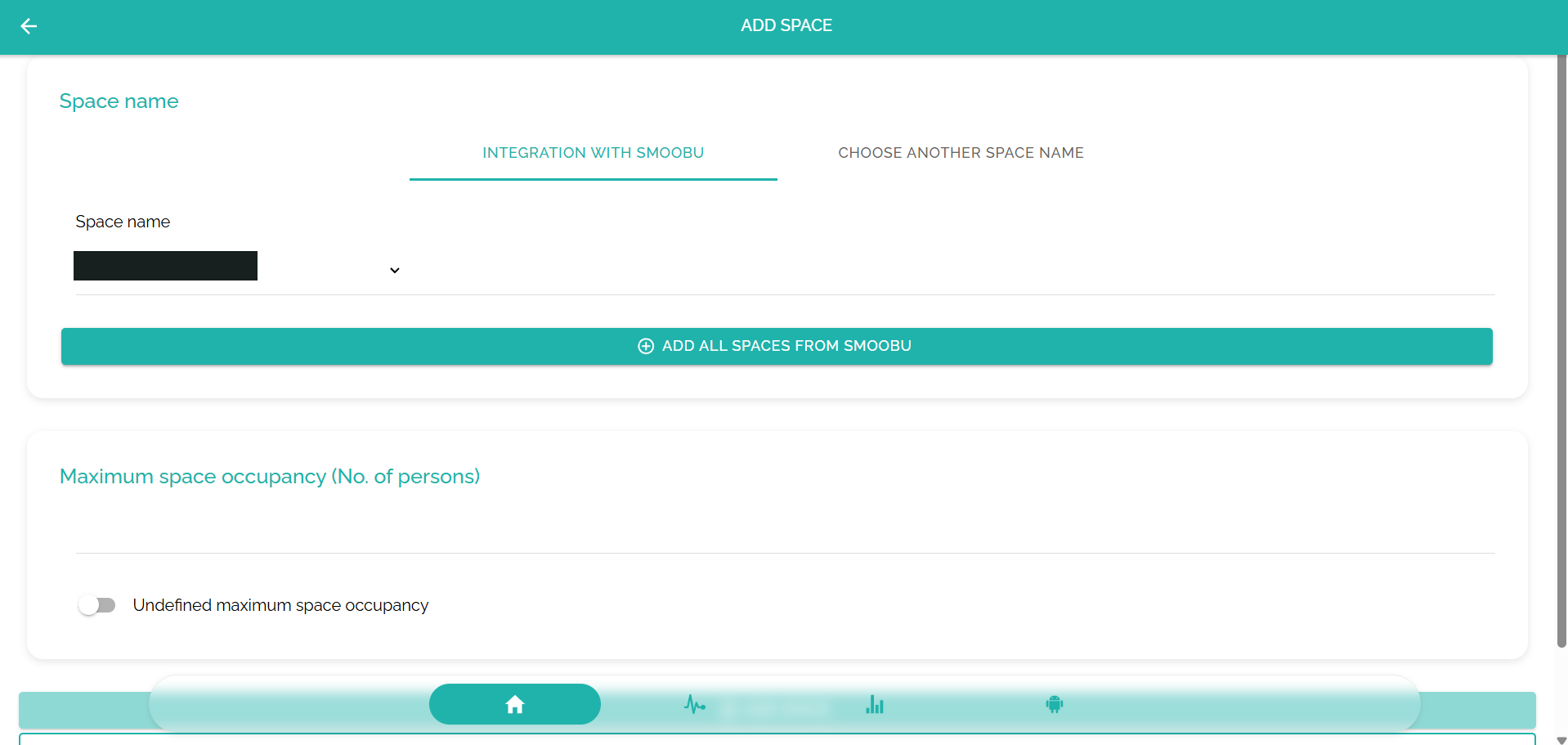
Add Space: zvolte podporovaný import nebo ruční název a nastavte maximální obsazenost. -
Připojte StayControl k Wi-Fi
Připojte StayControl k dodanému zdroji. Na telefonu či počítači se připojte k dočasné Wi-Fi identifikující zařízení, například MasterMind · Tech StayControl. Otevřete portál nastavení a před pokračováním zkopírujte zobrazené sériové číslo.
Zvolte Configure WiFi, vyberte kompatibilní síť 2,4 GHz objektu, zadejte heslo a uložte. Ověřte výsledek připojení. Po úspěchu dočasná síť zmizí a zařízení začne měřit.
Pokud se portál neotevře automaticky, zkuste jiný telefon nebo počítač. Při selhání připojení nejprve ověřte heslo, dostupnou síť 2,4 GHz a signál v místě montáže a pak pokus opakujte.
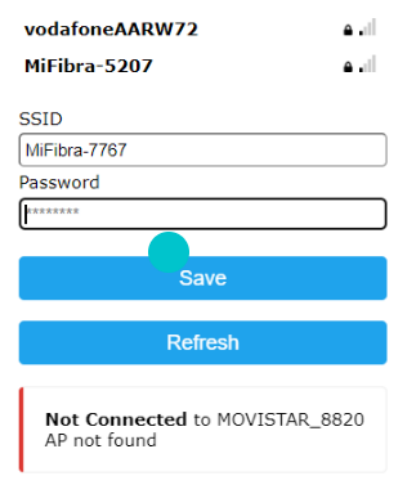
Vyberte Wi-Fi a uložte. Not Connected znamená, že pokus neuspěl. 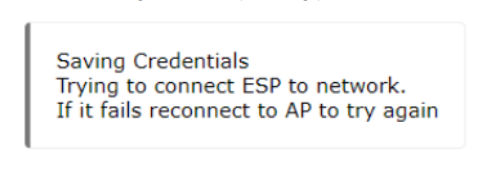
Uložení údajů zahájí pokus o připojení; toto hlášení nepotvrzuje úspěch. -
Přidejte zařízení do prostoru
Vraťte se do vytvořeného nebo importovaného prostoru. Zvolte Add a device in this sublevel, zadejte rozpoznatelný název a vložte sériové číslo z portálu nastavení.
Zvolte Search device in the system. Platforma zkontroluje zařízení a po úspěchu zobrazí dostupná oznámení. Vyberte potřebná a zvolte Add device. Ověřte zobrazení ve správném prostoru.
Pokud zařízení nelze najít, ověřte sériové číslo a Wi-Fi. Nepřiřazujte je jinam jen pro obejití nevyřešeného problému nastavení.
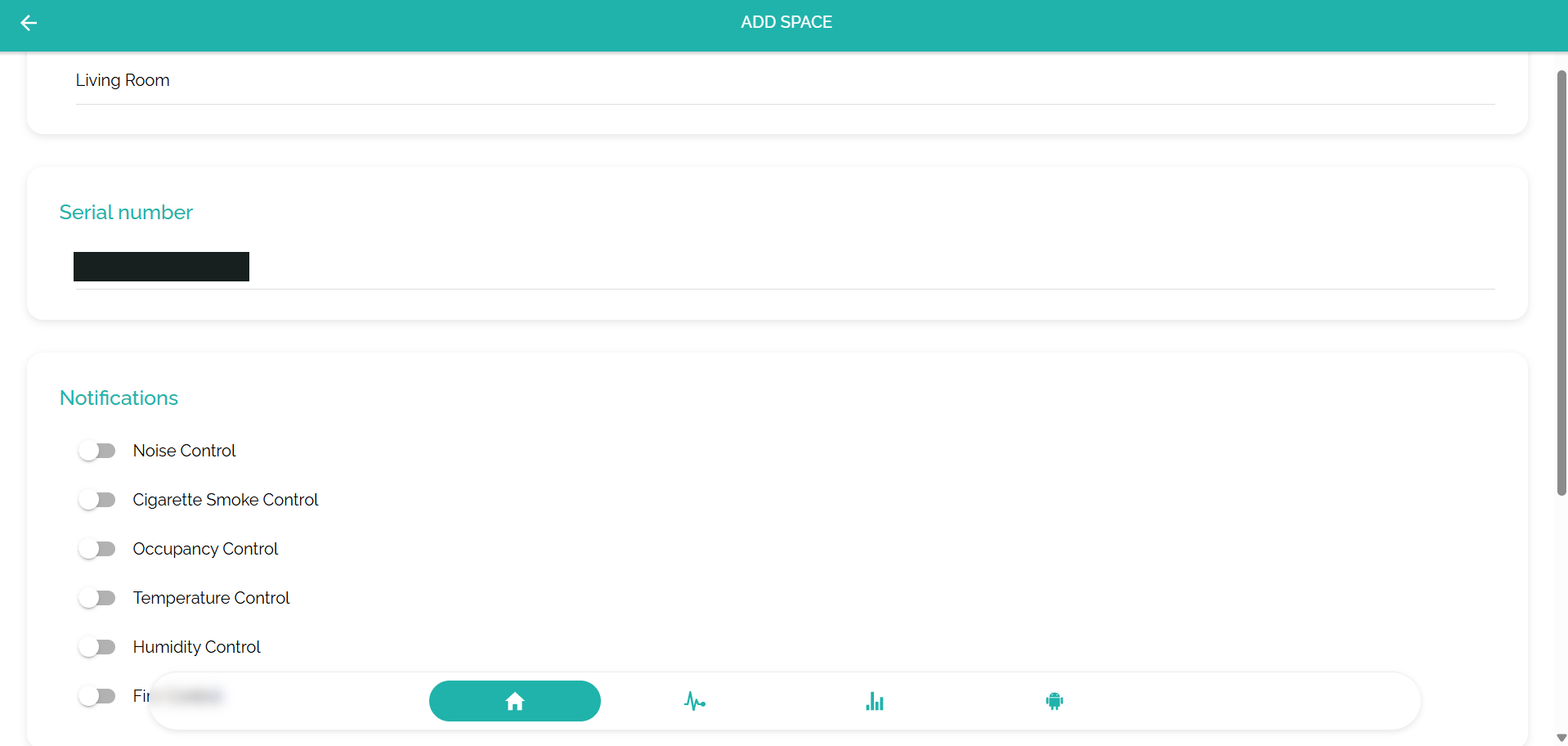
Přiřazení zařízení: použijte vlastní sériové číslo a vyberte potřebná oznámení. -
Nastavte monitoring a reakce
Ikonou ozubeného kola otevřete nastavení zařízení. Vyberte parametr, například hluk nebo cigaretový kouř, a projděte jeho dostupná nastavení.
Nastavte vhodné denní/noční spouštěče a příjemce podle pravidel provozu. Ověřte název zařízení a nastavené údaje poplatku za incident. Nastavení platformy samo nezakládá právo účtovat hostovi poplatek.
Je-li povolen StayAssist, nastavte požadovaný postup řešení incidentů a kontakt. Kontakt s hostem závisí na kontextu, podporovaných kanálech a nastavení; není automatickým důsledkem přidání hardwaru.
Prozkoumat řešení incidentů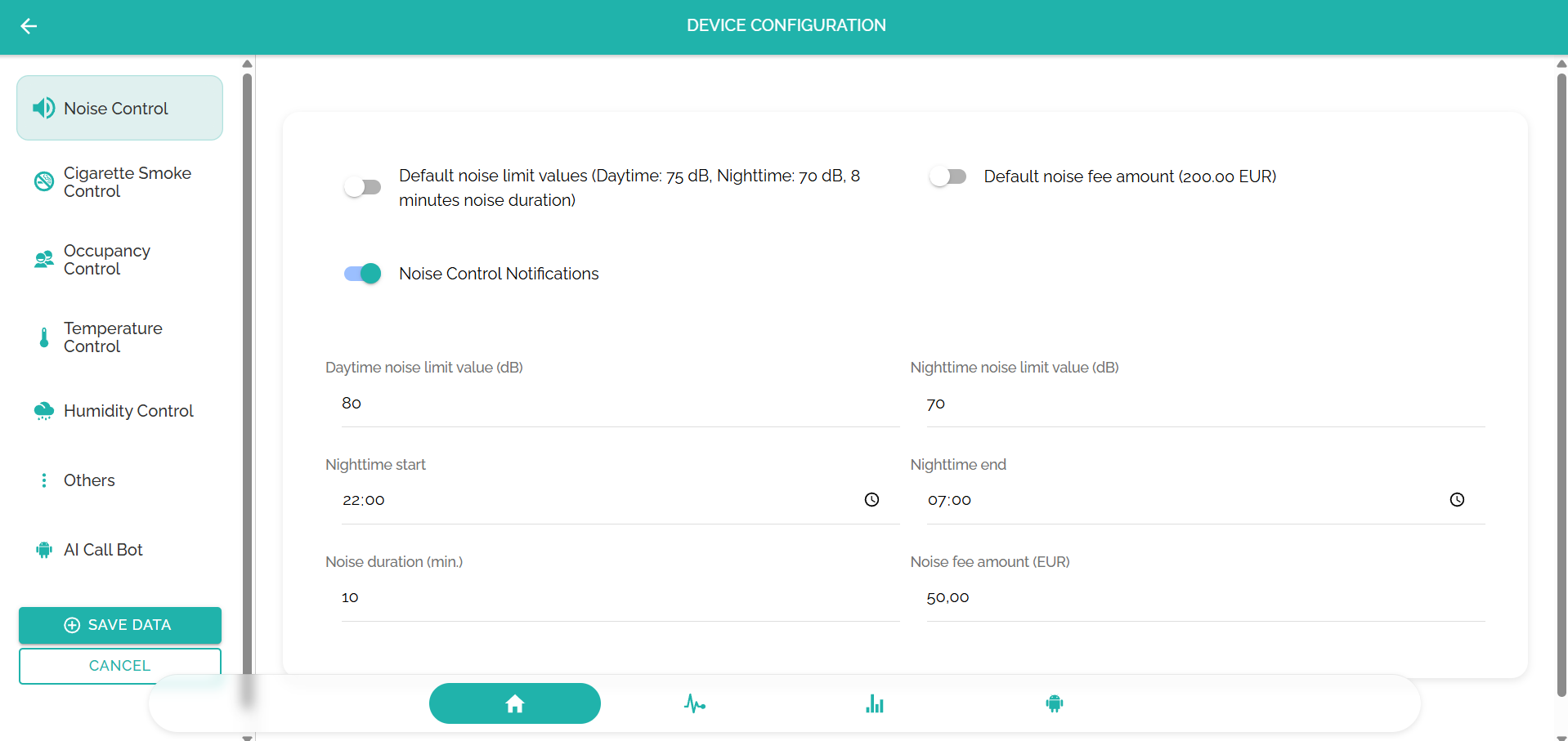
Vyberte parametr a projděte nastavení. Zobrazené prahy a částky poplatků jsou příklady, nikoli doporučení. -
Potvrďte provozuschopnost zařízení
Ověřte, že přiřazené zařízení je online a posílá hodnoty do správného prostoru. Projděte oznámení a příjemce a ověřte soulad reakce s odpovědnostmi týmu.
Porovnejte kontext obsazenosti se známým klidovým stavem a pamatujte, že jde o odhad, nikoli přesné počítání. Přiřazení rezervace nebo hosta vyžaduje propojené údaje; samotná instalace je nezaručuje.
Podle potřeby prozkoumejte správu uživatelů, oznámení, statistiky a konfiguraci. Nechte zařízení napájené a připojené a znovu posuďte nastavení při změně dispozice, Wi-Fi nebo pravidel.
Potřebujete pomoc s instalací?
Online vedení a podpora nastavení jsou zdarma. Podpoře napište označení zařízení, dotčený prostor a krok, který nešel dokončit. Nikdy nepřipojujte hesla ani osobní údaje hostů.