

Guide de configuration de StayControl
De votre compte à un appareil opérationnel. Suivez ces sept étapes pour installer StayControl, puis vérifiez les relevés et les paramètres de notification dans l’espace configuré.
Les sept étapes de configurationChoisissez l’emplacement de fixation et vérifiez l’alimentation et le Wi-Fi avant de connecter l’appareil.
Lire les recommandations d’installation-
Créer l’accès à votre compte
Ouvrez la plateforme MasterMind et sélectionnez New account. Renseignez les informations demandées, puis consultez votre boîte de réception pour retrouver l’e-mail de confirmation du compte. Connectez-vous avec vos identifiants.
Gardez vos identifiants à portée de main pour les étapes suivantes. Si vous possédez déjà un compte, utilisez-le plutôt que d’en créer un second.
Ouvrir la plateforme MasterMind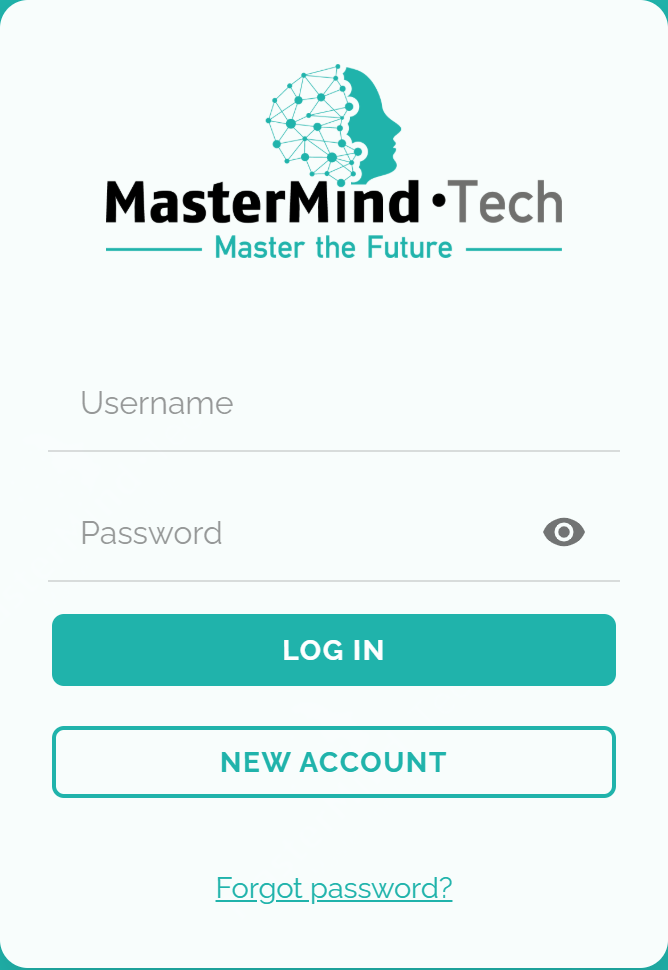
Accès au compte : sélectionnez New account pour vous inscrire. -
Connecter votre PMS ou channel manager, si nécessaire
Dans la plateforme, ouvrez le menu et sélectionnez Integrations Centre, puis New Integration. Choisissez le fournisseur pris en charge et renseignez les informations demandées pour cette connexion.
Cette étape est utile si vous souhaitez exploiter les données de réservation ou de voyageurs prises en charge. Les données et les actions disponibles dépendent du fournisseur, des autorisations et de la connexion configurée. La présence d’un fournisseur dans la liste des intégrations ne garantit pas la prise en charge de tous les processus ou champs.
Voir les intégrations -
Créer ou importer vos espaces
Ouvrez la rubrique des espaces à l’aide de l’icône de maison et sélectionnez Add Space. Créez un espace manuellement ou utilisez l’importation si votre intégration configurée le permet.
Renseignez les informations demandées et l’occupation maximale, puis ajoutez l’espace. Donnez-lui un nom clair pour identifier la chambre ou l’hébergement lors de l’affectation des appareils et de la consultation des notifications. Vérifiez les informations importées sans supposer que tous les fournisseurs transmettent les mêmes champs.
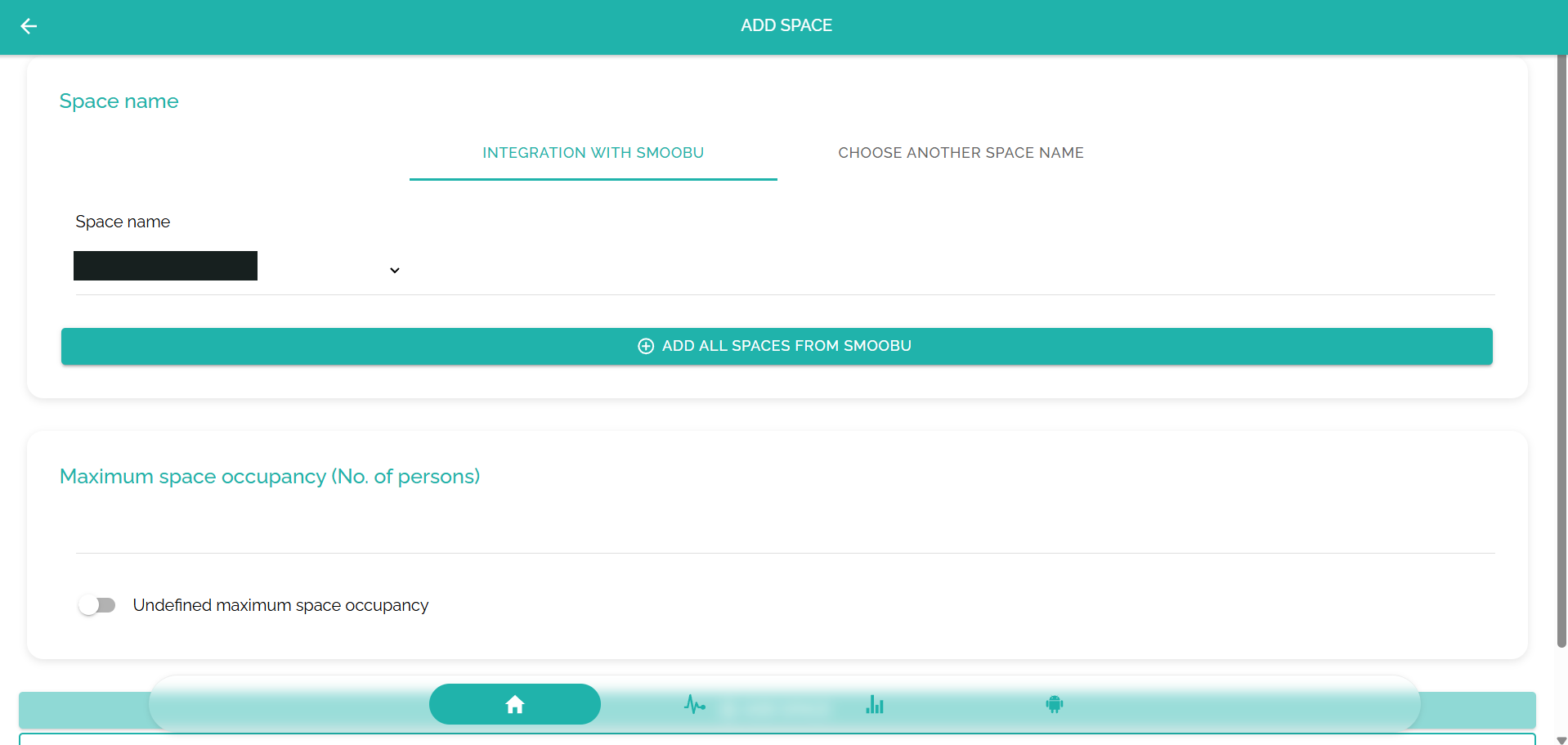
Add Space : choisissez l’importation prise en charge ou saisissez un nom manuellement, puis définissez l’occupation maximale. -
Connecter StayControl au Wi-Fi
Branchez StayControl sur l’alimentation fournie. Depuis votre smartphone ou votre ordinateur, rejoignez le réseau Wi-Fi temporaire qui identifie l’appareil, par exemple MasterMind · Tech StayControl. Ouvrez le portail de configuration et copiez le numéro de série affiché avant de continuer.
Sélectionnez Configure WiFi, choisissez le réseau Wi-Fi compatible de 2,4 GHz de l’hébergement, saisissez le mot de passe et enregistrez. Vérifiez le résultat de la connexion. Une fois la connexion établie, le réseau temporaire disparaît et l’appareil commence à mesurer.
Si le portail de configuration ne s’ouvre pas automatiquement, essayez avec un autre smartphone ou ordinateur. En cas d’échec de connexion, vérifiez le mot de passe, la disponibilité du réseau de 2,4 GHz et le signal à l’emplacement réel de fixation avant de réessayer.
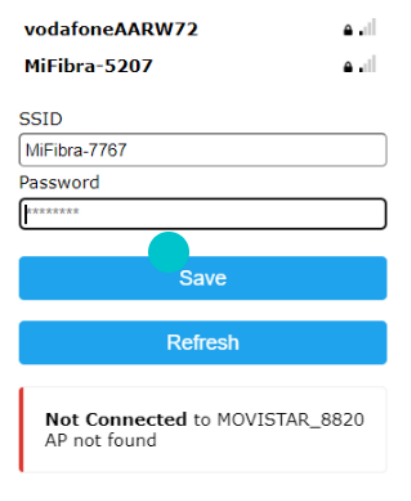
Sélectionnez votre réseau Wi-Fi et enregistrez. Not Connected signifie que la tentative n’a pas abouti. 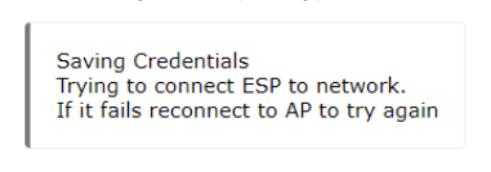
L’enregistrement des identifiants lance une tentative de connexion ; ce message ne confirme pas sa réussite. -
Ajouter l’appareil à son espace
Revenez à l’espace créé ou importé. Sélectionnez Add a device in this sublevel, donnez un nom reconnaissable à l’appareil et collez le numéro de série copié depuis son portail de configuration.
Sélectionnez Search device in the system. La plateforme vérifie l’appareil et affiche les choix de notification disponibles lorsque les vérifications aboutissent. Sélectionnez les notifications souhaitées, puis Add device. Confirmez que l’appareil apparaît dans l’espace prévu.
Si l’appareil est introuvable, vérifiez à nouveau le numéro de série copié et la connexion Wi-Fi. Ne l’affectez pas à un autre espace dans le seul but de contourner un problème de configuration non résolu.
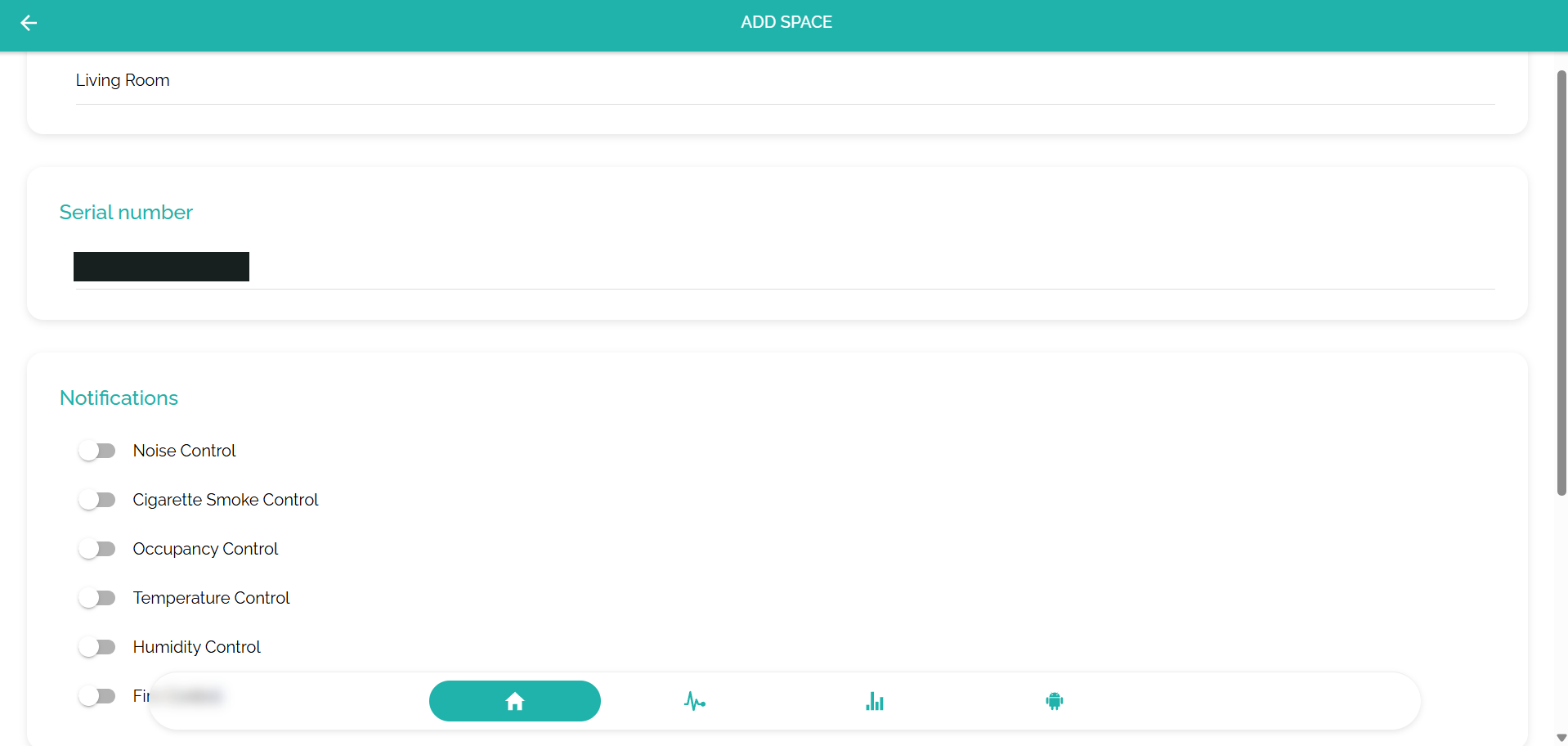
Affectation de l’appareil : utilisez votre propre numéro de série et sélectionnez les notifications nécessaires. -
Configurer le suivi et les réponses
Ouvrez la configuration de l’appareil à l’aide de son icône d’engrenage. Sélectionnez le paramètre de suivi, par exemple le bruit ou la fumée de cigarette, et examinez les réglages disponibles pour ce paramètre.
Définissez les déclencheurs de jour et de nuit et les destinataires des notifications en fonction des règles de l’hébergement. Vérifiez le nom de l’appareil et les éventuels frais d’incident configurés. Un réglage dans la plateforme ne crée pas, à lui seul, le droit de facturer un voyageur.
Si StayAssist est activé, configurez le parcours de Médiation des incidents et le mode de contact prévus. Le contact avec le voyageur dépend du contexte disponible, des canaux pris en charge et de la configuration du parcours ; l’ajout du matériel ne le déclenche pas automatiquement.
Découvrir la Médiation des incidents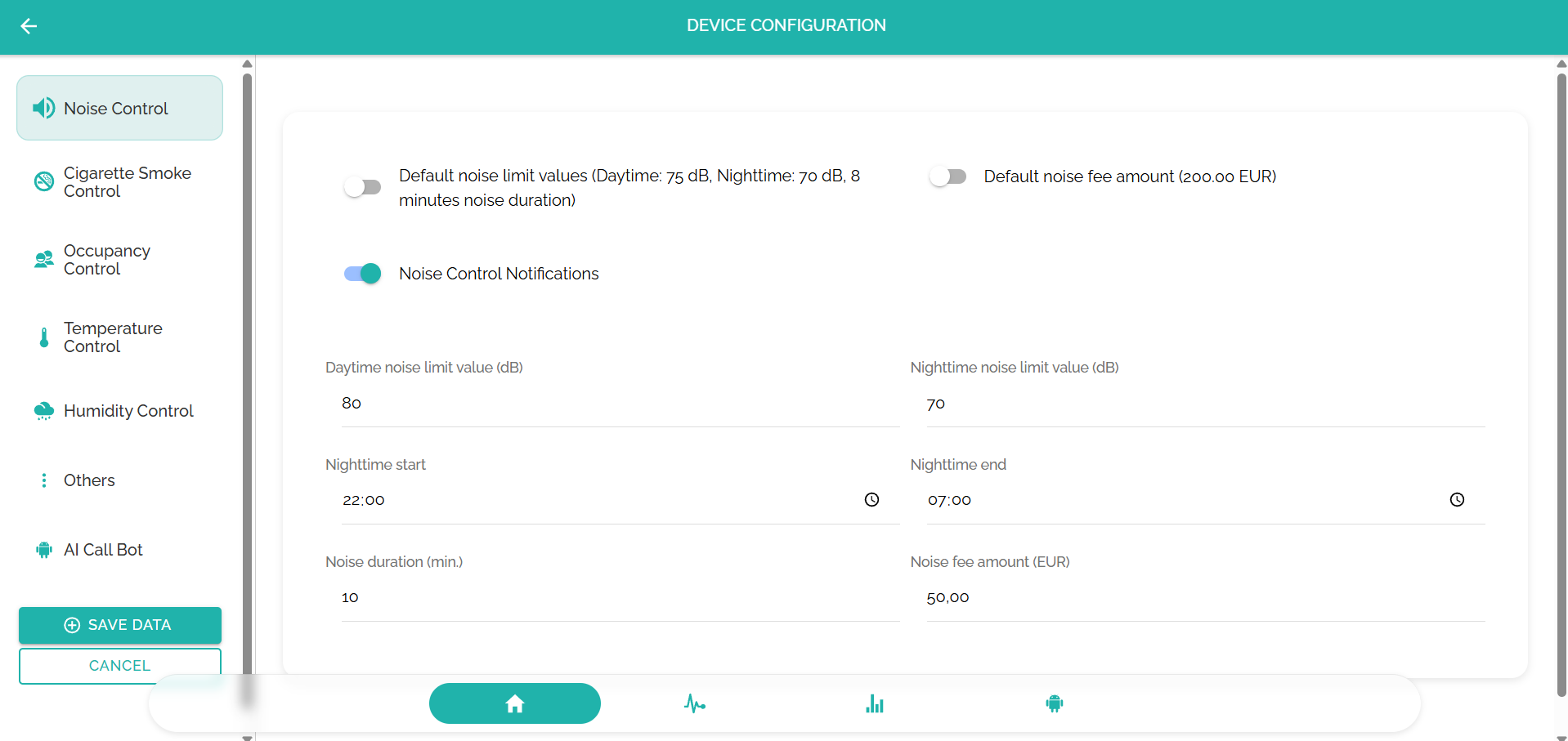
Sélectionnez un paramètre de suivi et examinez ses réglages. Les seuils et les montants des frais affichés sont des exemples, pas des recommandations. -
Confirmer le bon fonctionnement de l’appareil
Vérifiez que l’appareil affecté est en ligne et transmet ses relevés dans le bon espace. Vérifiez les notifications sélectionnées et leurs destinataires, puis confirmez que la réponse configurée correspond aux responsabilités de votre équipe.
Comparez le contexte d’occupation à une situation de référence connue et calme. L’occupation reste une estimation, pas un comptage exact des personnes. L’association à une réservation ou à un voyageur nécessite les données connectées correspondantes ; l’installation seule ne la garantit pas.
Consultez les rubriques de gestion des utilisateurs, de notifications, de statistiques et de configuration selon vos besoins. Maintenez l’appareil alimenté et connecté, et réexaminez les réglages si l’agencement de la pièce, le réseau Wi-Fi ou les règles de fonctionnement changent.
Besoin d’aide pour votre installation ?
Les conseils en ligne et l’assistance à la configuration sont gratuits. Écrivez à l’assistance en précisant la référence de l’appareil, l’espace concerné et l’étape que vous n’avez pas pu terminer. Ne communiquez jamais de mots de passe ni de données personnelles de voyageurs.