

Guía de configuración de StayControl
De tu cuenta a un dispositivo operativo. Sigue estos siete pasos para instalar StayControl y comprueba después las lecturas y los ajustes de notificaciones en el espacio que has configurado.
Los siete pasos de configuraciónElige la ubicación de montaje y comprueba la alimentación y la red Wi-Fi antes de conectar el dispositivo.
Leer las recomendaciones de instalación-
Crear el acceso a tu cuenta
Abre la plataforma MasterMind y selecciona New account. Introduce los datos solicitados y busca en tu bandeja de entrada el email de confirmación de la cuenta. Inicia sesión con tus credenciales.
Ten a mano las credenciales para los siguientes pasos. Si ya tienes una cuenta, utiliza esa en lugar de crear otra.
Abrir la plataforma MasterMind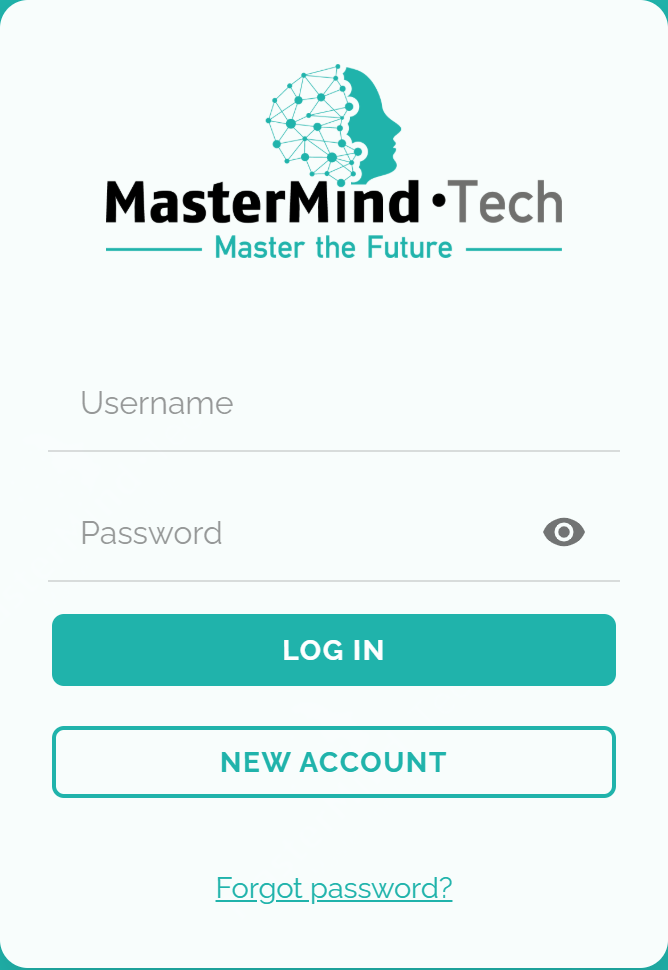
Acceso a la cuenta: selecciona New account para registrarte. -
Conectar tu PMS o channel manager, si lo necesitas
En la plataforma, abre el menú y selecciona Integrations Centre y después New Integration. Elige el proveedor compatible e introduce los datos solicitados para esa conexión.
Este paso es pertinente si quieres utilizar datos de reservas o huéspedes compatibles. Los datos y las acciones disponibles dependen del proveedor, los permisos y la conexión configurada. Que un proveedor aparezca en el resumen de integraciones no garantiza que admita todos los flujos de trabajo o campos.
Ver el resumen de integraciones -
Crear o importar tus espacios
Abre el área de espacios mediante el icono de la casa y selecciona Add Space. Crea un espacio manualmente o utiliza la opción de importación si tu integración configurada lo permite.
Introduce la información solicitada y la ocupación máxima, y añade el espacio. Utiliza un nombre claro para identificar la habitación o el alojamiento al asignar dispositivos y revisar notificaciones. Comprueba la información importada; no des por hecho que todos los proveedores facilitan los mismos campos.
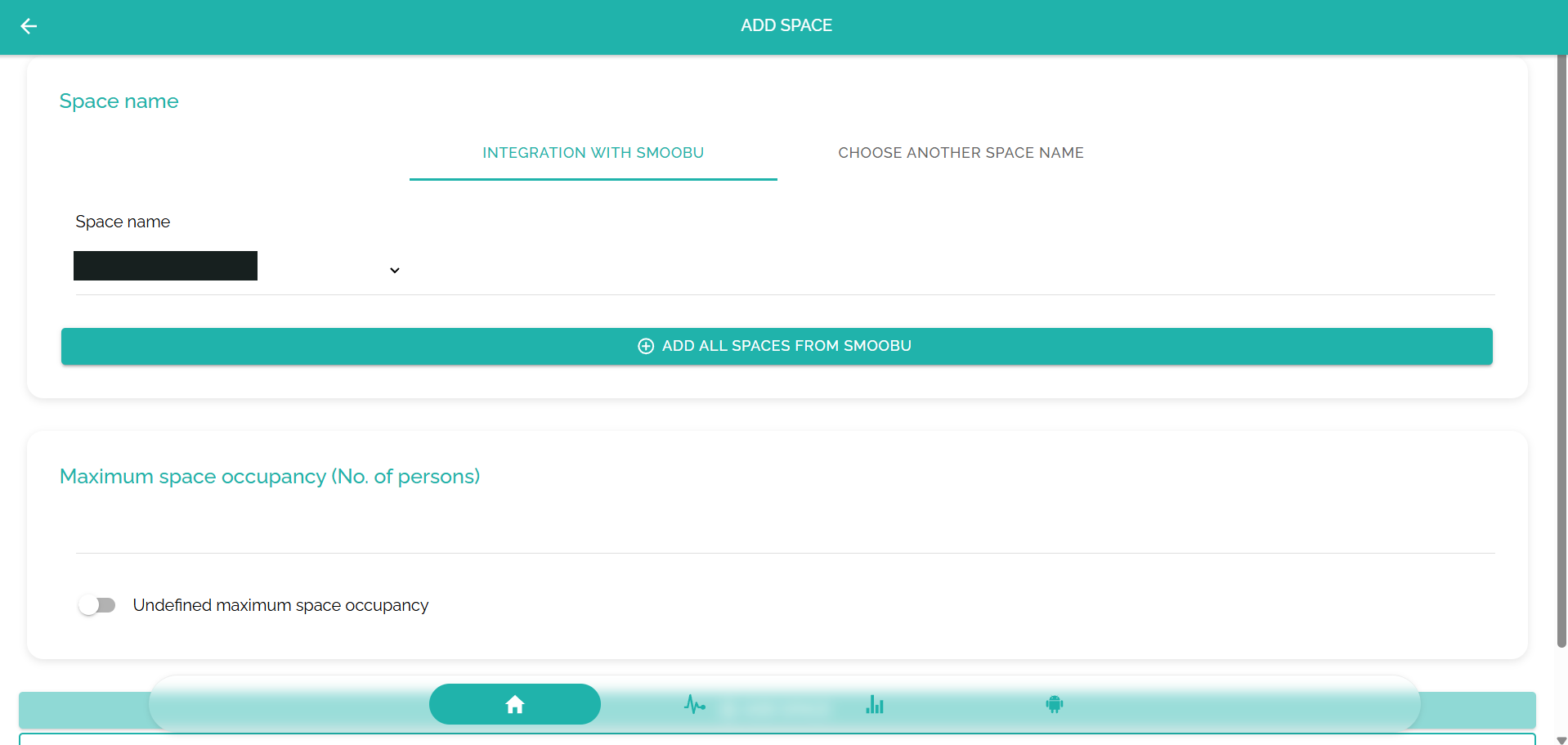
Add Space: elige la importación compatible o introduce un nombre manualmente y fija la ocupación máxima. -
Conectar StayControl a la red Wi-Fi
Conecta StayControl a la fuente de alimentación suministrada. Desde tu móvil u ordenador, conéctate a la red Wi-Fi temporal que identifica el dispositivo, por ejemplo, MasterMind · Tech StayControl. Abre el portal de configuración y copia el número de serie que aparece antes de continuar.
Selecciona Configure WiFi, elige la red Wi-Fi compatible de 2,4 GHz del alojamiento, introduce la contraseña y guarda. Comprueba el resultado de la conexión. Cuando la conexión se establece correctamente, la red temporal desaparece y el dispositivo empieza a medir.
Si el portal de configuración no se abre automáticamente, prueba con otro móvil u ordenador. Si falla la conexión, comprueba la contraseña, la disponibilidad de la red de 2,4 GHz y la señal en la ubicación de montaje real antes de volver a intentarlo.
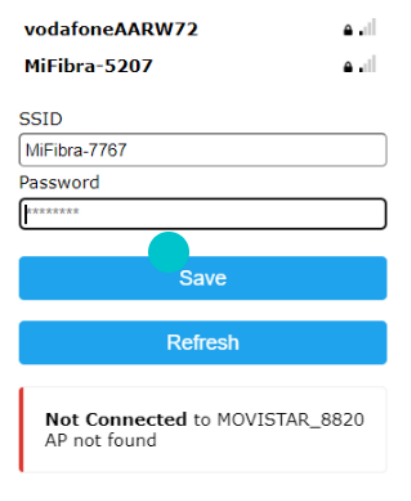
Selecciona tu red Wi-Fi y guarda. Not Connected indica que el intento no ha tenido éxito. 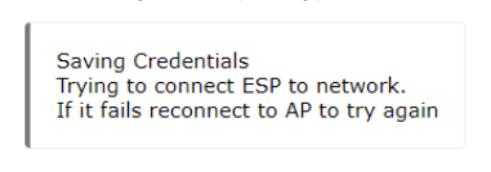
Guardar las credenciales inicia un intento de conexión; este mensaje no confirma que se haya establecido. -
Añadir el dispositivo a su espacio
Vuelve al espacio que has creado o importado. Selecciona Add a device in this sublevel, asigna al dispositivo un nombre reconocible y pega el número de serie que has copiado de su portal de configuración.
Selecciona Search device in the system. La plataforma comprueba el dispositivo y muestra las opciones de notificación disponibles si las comprobaciones se completan correctamente. Selecciona las notificaciones que necesitas y pulsa Add device. Confirma que el dispositivo aparece en el espacio previsto.
Si no se encuentra el dispositivo, vuelve a comprobar el número de serie copiado y la conexión Wi-Fi. No lo asignes a otro espacio solo para eludir un problema de configuración sin resolver.
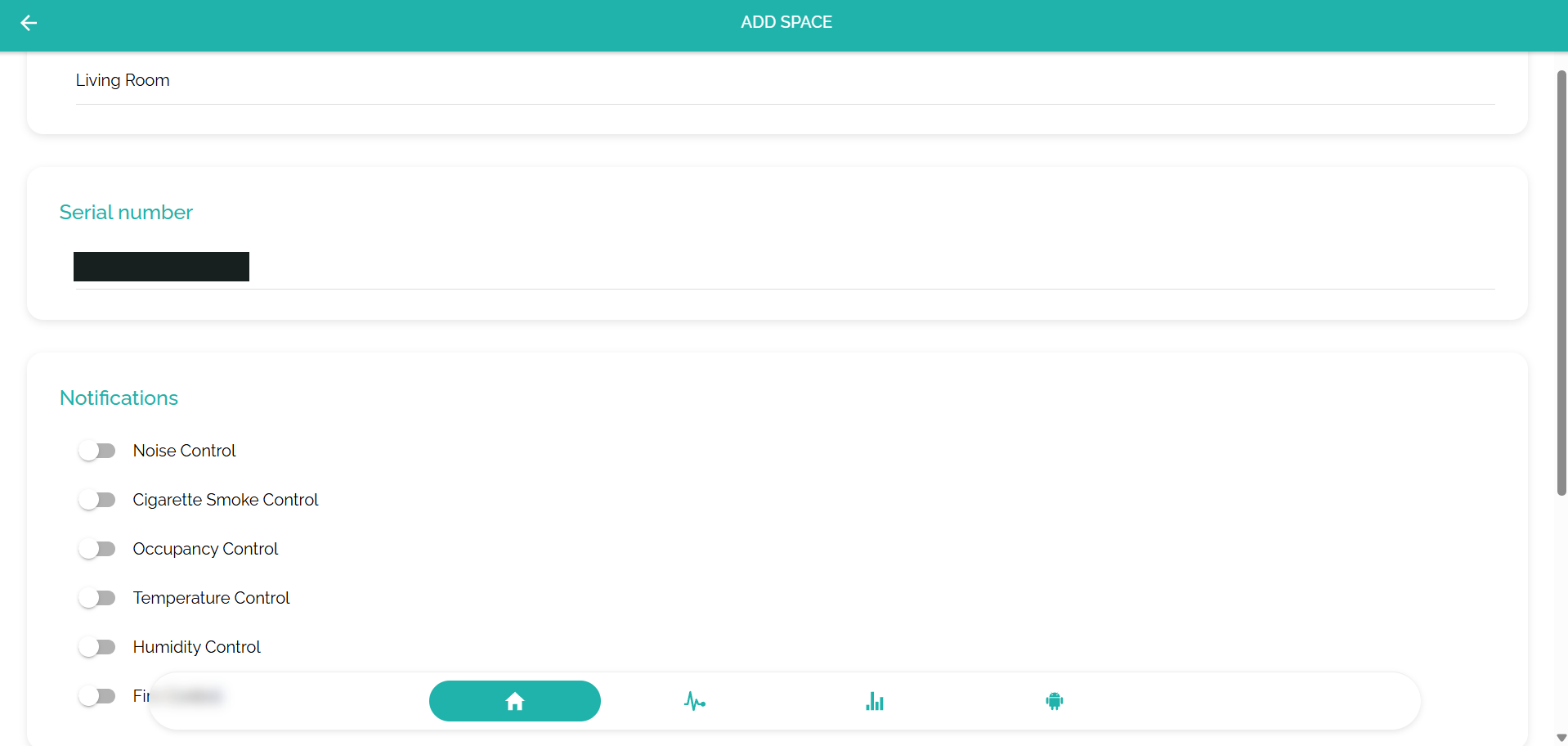
Asignación del dispositivo: utiliza tu propio número de serie y selecciona las notificaciones necesarias. -
Configurar la monitorización y la respuesta
Utiliza el icono de engranaje del dispositivo para abrir su configuración. Selecciona el parámetro de monitorización, como ruido o humo de cigarrillo, y revisa los ajustes disponibles para ese parámetro.
Configura los activadores de día y noche y los destinatarios de las notificaciones de acuerdo con las normas de funcionamiento del alojamiento. Revisa el nombre del dispositivo y cualquier información configurada sobre cargos por incidencias. Un ajuste en la plataforma no otorga por sí solo el derecho a cobrar a un huésped.
Si StayAssist está activado, configura el flujo de mediación de incidencias y la vía de contacto previstos. El contacto con el huésped depende del contexto disponible, los canales compatibles y la configuración del flujo de trabajo; no se produce automáticamente por añadir el hardware.
Descubrir la mediación de incidencias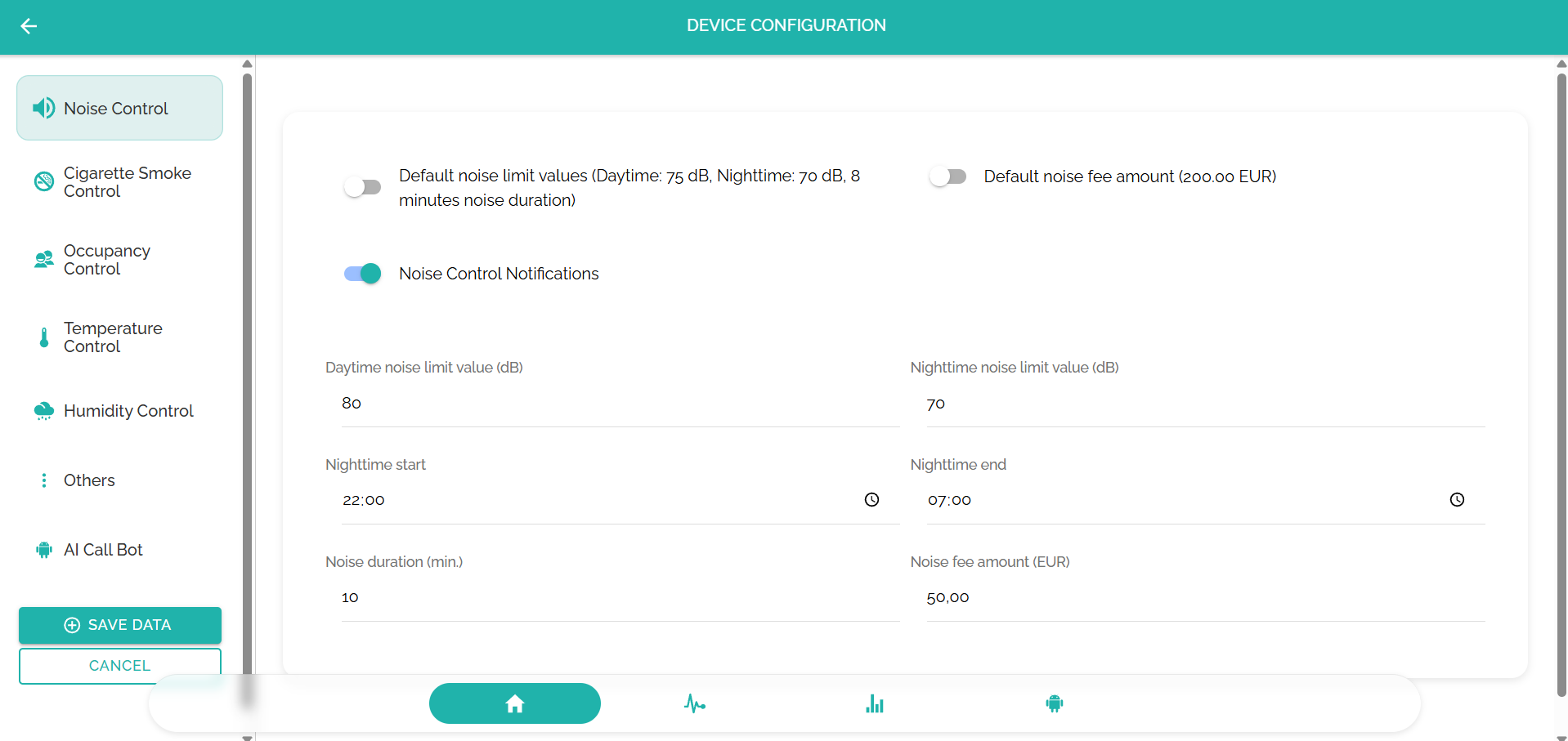
Selecciona un parámetro de monitorización y revisa sus ajustes. Los umbrales y los importes de los cargos que se muestran son ejemplos, no recomendaciones. -
Confirmar que el dispositivo funciona
Comprueba que el dispositivo asignado está conectado y transmite lecturas al espacio correcto. Revisa las notificaciones seleccionadas y sus destinatarios, y confirma que la respuesta configurada se corresponde con las responsabilidades de tu equipo.
Contrasta el contexto de ocupación con una situación de referencia tranquila y conocida. Recuerda que la ocupación es una estimación, no un recuento exacto de personas. La asociación con una reserva o un huésped requiere los datos conectados pertinentes; la instalación por sí sola no la garantiza.
Explora las áreas de gestión de usuarios, notificaciones, estadísticas y configuración de la plataforma según lo necesites. Mantén el dispositivo alimentado y conectado, y revisa los ajustes cuando cambien la distribución de la estancia, la red Wi-Fi o las normas de funcionamiento.
¿Necesitas ayuda con la instalación?
La orientación online y el soporte de configuración son gratuitos. Escribe al equipo de soporte e indica la referencia del dispositivo, el espacio afectado y el paso que no has podido completar. Nunca incluyas contraseñas ni datos personales de huéspedes.